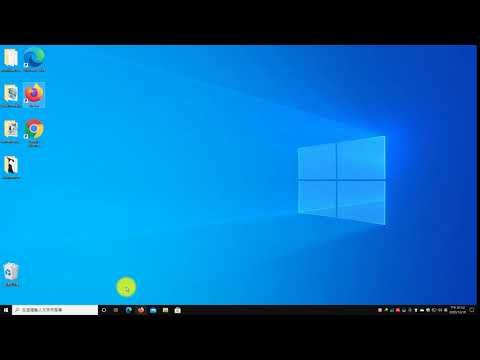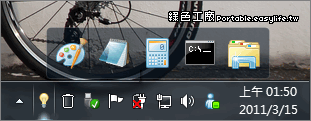
工具列捷徑
以下是一些簡單的步驟和提示,幫助你在Windows11中有效地管理工具列捷徑:1.**釘選應用程式**:-若要將常用的應用程式釘選到工具列,可以在開始菜單中找到該應用程式,然後右鍵點擊它,選擇「釘選到工具列」選項[1]。2.**拖放捷徑**:-如果你有應用程式的捷徑,可以...
[教學] 如何調整 Windows 工作列大小及上下左右位置變更?
對於微軟Windows用戶們,平時操作使用上肯定離不開螢幕下方「工作列」,它有按鈕外還會顯示日期、時間及搜尋放大鏡多種功能,最方便莫過於常使用檔案或應用程式可以釘選固定,所以如何調整工作列大小及位置,這對於工作習慣操作上就影響很大,至於...
** 本站引用參考文章部分資訊,基於少量部分引用原則,為了避免造成過多外部連結,保留參考來源資訊而不直接連結,也請見諒 **