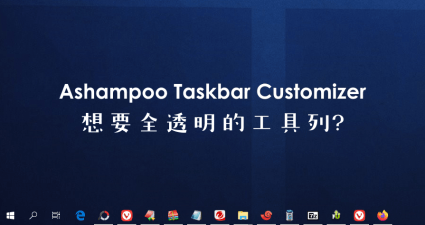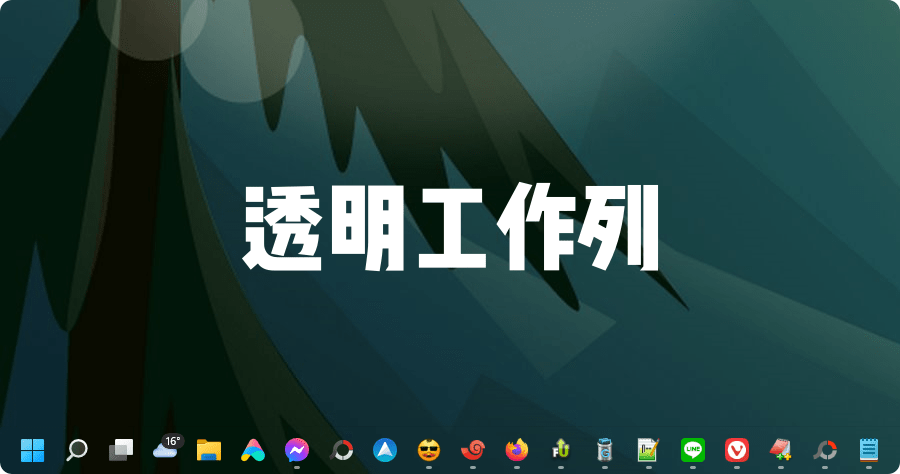
工具列變透明
工具列變透明

功能進階顏色選擇器(colorpicker),支援透明度以及實時預覽以更改工作列的顏色五種工作列狀態:正常,不透明,清楚,模糊,以及亞克力六種動態狀態:可見視窗,放大視窗,開啟開始,開啟搜尋,開啟工作檢視,及省電模式,許多第三方工具都可用,例如TranslucentTB、M...

在 Windows 11 中將工作列透明的 3 種方法

許多第三方工具都可用,例如TranslucentTB、MicrosoftTaskbarX、TaskbarTools和ClassicShell。為了演示,我們將使用TranslucentTB應用程式來實現透明效果。

** 本站引用參考文章部分資訊,基於少量部分引用原則,為了避免造成過多外部連結,保留參考來源資訊而不直接連結,也請見諒 **

TranslucentTB - 在 Windows 上免費下載並安裝

功能 進階顏色選擇器 (color picker),支援透明度以及實時預覽以更改工作列的顏色 五種工作列狀態:正常,不透明,清楚,模糊,以及亞克力 六種動態狀態:可見視窗,放大視窗,開啟開始,開啟搜尋,開啟工作檢視,及省電模式

在 Windows 11 中將工作列透明的 3 種方法

許多第三方工具都可用,例如 TranslucentTB、Microsoft TaskbarX、TaskbarTools 和 Classic Shell。 為了演示,我們將使用 TranslucentTB 應用程式來實現透明效果。

【問題】請問工具列的圖示變透明該如何解決 @電腦應用綜合討論 ...

【問題】請問工具列的圖示變透明該如何解決 @電腦應用綜合討論 哈啦板 - 巴哈姆特

如何在 Windows 11 中讓工作列透明

從左側選單中選擇“個人化”。 按一下選項清單中的「工作列」。 向下捲動,直到找到「透明度等級⁤」選項,然後根據您的喜好進行調整。 Windows 11 可讓您自訂工作列的透明度級別,以完美搭配您的視覺偏好。 這有助於根據您的個人需求或品味客製 ...

TranslucentTB,讓工作列實現透明毛玻璃 – GDaily

在默認情況下Windows的工作列只能支持純色顯示而且沒有透明的效果,TranslucentTB是一款可以幫工作列實現透明毛玻璃效果的小工具,軟體本身開源且不會消耗系統資源只需簡單的安裝即可使用,目前最新版本已經支持Windows 11和本地化。

Win10Win11 工作列透明化小工具 推薦給大家~

來點輕鬆的~推薦大家一款可以把工作列透明化的工具只要前往 Microsoft Store 搜尋 TranslucentTB下載安裝後開啟就可以囉!


工具列變透明

功能進階顏色選擇器(colorpicker),支援透明度以及實時預覽以更改工作列的顏色五種工作列狀態:正常,不透明,清楚,模糊,以及亞克力六種動態狀態:可見視窗,放大視窗,開啟開始,開啟搜尋,開啟工作檢視,及省電模式,許多第三方工具都可用,例如TranslucentTB、MicrosoftTaskbarX、TaskbarTools和ClassicShell。為了演示,我們將使用TranslucentTB應用程式來實現透明效果。,【問題】請問工具列的圖示變透明該如何解決@電腦...