快速分享螢幕擷圖
快速分享螢幕擷圖

特別是在Windows11中,它整合了多樣的截圖模式、實用的延遲截圖、方便的螢幕錄影、以及驚豔的文字辨識(OCR)功能,再加上基本的編輯標註能力,幾乎能滿足我們日常絕大多數的螢幕擷取需求。,使用WIN+PrtScn鍵,直接全螢幕截圖我覺得是最簡單的作法。(存檔成功畫面會有...

Windows 1110 必學「剪取工具」 (Snipping Tool) 進階用法:延 ...

特別是在Windows11中,它整合了多樣的截圖模式、實用的延遲截圖、方便的螢幕錄影、以及驚豔的文字辨識(OCR)功能,再加上基本的編輯標註能力,幾乎能滿足我們日常絕大多數的螢幕擷取需求。

** 本站引用參考文章部分資訊,基於少量部分引用原則,為了避免造成過多外部連結,保留參考來源資訊而不直接連結,也請見諒 **

Windows 1110 必學「剪取工具」 (Snipping Tool) 進階用法:延 ...

特別是在 Windows 11 中,它整合了 多樣的截圖模式、實用的延遲截圖、方便的螢幕錄影、以及驚豔的文字辨識 (OCR) 功能,再加上基本的編輯標註能力,幾乎能滿足我們日常絕大多數的螢幕擷取需求。

【教學】如何在 Windows 1011 螢幕截圖?全螢幕、任意區域一次 ...

使用WIN+PrtScn鍵 ,直接全螢幕截圖我覺得是最簡單的作法。 (存檔成功畫面會有閃一下的動畫效果) 但如果您只是想要截取某一個部份,那麼用Win10/11內建的剪取工具,很方便。 如果以上還是不會,直接手機拿出來拍照或錄影,這樣也行。 相關文章: 鍵盤上的螢幕截圖快速鍵PrtScn,怎樣比較好用?

使用剪取工具擷取螢幕擷取畫面

瞭解如何使用截圖工具擷取螢幕上任何物件的螢幕擷取畫面或截圖,然後註解、儲存或共用影像。

[最全]Win11 截圖:螢幕截圖和長截圖的實用方法

Win11的截圖功能是一項實用的工具,提供多種選項讓您截取螢幕內容。 本文將深入探討這些功能,包括標準截圖、捕捉特定視窗和截取長截圖的方法。

Windows 電腦螢幕截圖教學!按快捷鍵,快速任意範圍截圖

Windows電腦螢幕截圖教學,用內建的截圖功能「剪取工具」,可以取代鍵盤PrtSc SysRq (Print Screen)按鍵,在鍵盤按下快捷鍵「Windows標誌鍵+Shift+S」,就能快速截圖!

【2025電腦截圖】10個的電腦螢幕截圖方法,電腦截圖快速鍵一鍵搞 ...

在日常工作、學習或社群分享時,電腦截圖工具是不可或缺的好幫手。 本篇整理10種超簡單的Windows電腦截圖與螢幕截圖方法,電腦螢幕截圖快捷鍵攻略,及推薦第三方截圖工具讓你辦公不再煩惱!


快速分享螢幕擷圖

特別是在Windows11中,它整合了多樣的截圖模式、實用的延遲截圖、方便的螢幕錄影、以及驚豔的文字辨識(OCR)功能,再加上基本的編輯標註能力,幾乎能滿足我們日常絕大多數的螢幕擷取需求。,使用WIN+PrtScn鍵,直接全螢幕截圖我覺得是最簡單的作法。(存檔成功畫面會有閃一下的動畫效果)但如果您只是想要截取某一個部份,那麼用Win10/11內建的剪取工具,很方便。如果以上還是不會,直接手機拿出來拍照或錄影,這樣也行。相關文章...

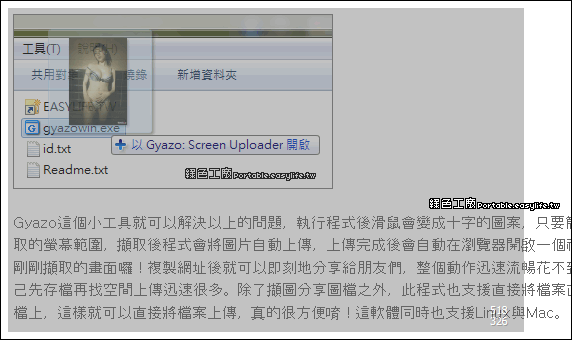
Gyazo 1.0 - 螢幕擷圖就是要快速分享

Gyazo 1.0 - 螢幕擷圖就是要快速分享

一直以來我都用FastStoneCapture當成螢幕擷圖工具,使用起來不只方便而且很滿意,不過若是要即時分享目前的螢幕擷圖就在能力範圍之外。若今天有一個即時的情況,擷圖後先存檔,在自己找個免費空間上傳圖檔,最後...