快速刪除大量檔案第3頁
Windows中想要刪除檔案,一般人會使用右鍵->刪除的方式,又或者會用shift+del略過垃圾桶的方式,但上述這兩種方法在刪除大量零碎檔案的時候速度非常慢,原因是WindowsExplorer會先計算檔案總數與大小後才會執行刪除的動作,這邊跟大家分享一個快速刪除...,在現今資訊快速流通的時代,電腦中的檔案數量不斷增加,若無法有效管理,容易導致儲存空間不足、系統運行緩慢,甚至影響工作效率。快速大量刪除無用檔案不僅可以釋放儲...


WinMend File Copy 1.3.7 - 大檔與多檔的複製管理工具
檔案拷貝是用電腦常進行的動作之一,不過通常系統內的檔案複製功能算是很陽春的,雖然有進度的顯示,不過對於速度的資訊就很缺乏,對於資料複製中的情形也無法得知,若是遇到單一的大檔案,或是數量常龐大的小小...

UnlockMe 1.0 - 解除鎖定的檔案或資料夾
UnlockMe和Unlocker算是同性質的軟體,可以幫您解除鎖定的檔案或資料夾,譬如說突然某個檔案或資料夾無法刪除,這時候就可以利用UnlockMe來解除其他程序的鎖定,只是UnlockMe沒辦法像Unlocker一樣顯示被哪個程序...
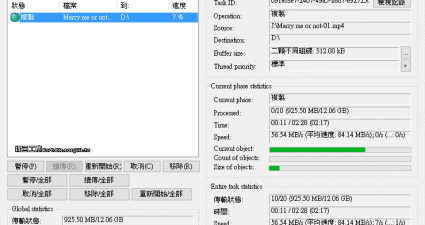
Copy Handler 1.40 檔案複製不能續傳媽?當然可以啊!
CopyHandler是一款複制軟體。它的功能非常強大。支援像Flashget一樣的斷點續傳,可以設定緩衝。優先級別。等。在複制/移動過程中。如果突然斷電。在下次打開CopyHandler時會繼續上次的傳送。不會有任何影響。而...