【辦公實用技巧】超實用Windows快捷鍵|6個你不能不學起來的電腦快捷鍵用法|上網、工作效率大提升|上集
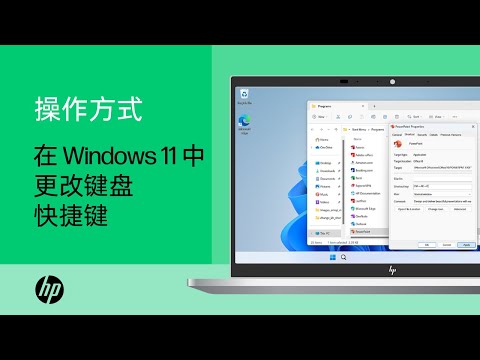
了解如何自訂鍵盤和快捷鍵。窗戶11輕鬆與動力玩具和其他工具。了解如何重新對應按鍵、快捷鍵和特定功能以滿足您的日常需求。有選項可以停用按鍵、建立自訂設定檔以及自訂特定程式的捷徑。,進入「鍵盤快速鍵」部分後,您可以根據自己的喜好自訂快速鍵。點選要為其指...。參考影片的文章的如下:
了解如何自訂鍵盤和快捷鍵。窗戶11輕鬆與動力玩具和其他工具。了解如何重新對應按鍵、快捷鍵和特定功能以滿足您的日常需求。有選項可以停用按鍵、建立自訂設定檔以及自訂特定程式的捷徑。,進入「鍵盤快速鍵」部分後,您可以根據自己的喜好自訂快速鍵。點選要為其指...。參考影片的文章的如下:
了解如何自訂鍵盤和快捷鍵。窗戶11輕鬆與動力玩具和其他工具。了解如何重新對應按鍵、快捷鍵和特定功能以滿足您的日常需求。有選項可以停用按鍵、建立自訂設定檔以及自訂特定程式的捷徑。,進入「鍵盤快速鍵」部分後,您可以根據自己的喜好自訂快速鍵。點選要為其指派新捷徑的按鍵或按鍵組合,Windows將要求您輸入新的組合。,在Windows11上設定和使用鍵盤快速鍵可以幫助你更高效地使用操作系統和應用程式。以下是一些步驟和原因...

Windows內建不少方便實用的快捷鍵,都可以讓你操作電腦更流暢與快速,那麼該如何自訂更多的快捷鍵呢?譬如說快速開啟自訂資料夾、快速開啟自訂程式與快速開啟自訂的網頁,這都可以透過WinExtKeyLauncher快捷軟體...

在電腦裡使用應用程式捷徑或是快速鍵是必要的,電腦的操作難免需要用到很多次滑鼠,譬如說開啟一層一層的資料夾,或是從程式集裡面去找到要使用的應用程式,對於快速行動派的朋友們,一定會覺得這些動作太多餘,...

你經常寫教學文嗎?最近小編發現一款實用的線上工具KeyCaps,可以幫助我們快速產生「快速鍵」圖片,你如果需要各式鍵盤的快速鍵png 及jpg 圖片,絕對要把這款線上工具收下,一瞬間就能夠產生7 種快速鍵圖片,甚...

工作上有很多重複的滑鼠、鍵盤動作,有沒有方法可以加速?最近小編發現這款免費的滑鼠工具X-MouseButtonControl,不論你的滑鼠左鍵、右鍵、滾輪,甚至是你的滑鼠有第四、第五個按鈕、測滾輪通通都可以自訂,還可...

關於增加辦公效率,除了使用熱鍵之外,還有沒有優話的方式?最近小編發現一款滑鼠手勢工具GestureSign,只要動動滑鼠,就能實現存檔、複製等操作,將原本需要2-3個步驟的操作化繁為簡,透過滑鼠手勢就能輕鬆完成...

如何不用找就能快速開啟你常用的資料夾?就讓小編教你設定Windows常用資料夾/應用程式的便利快捷鍵吧!這個Windows實用技巧相當方便,當你有一個經常要開啟的資料夾或應用程式時,我們可以透過這個Windows小技巧...

每次要啟動程式的時候就必須要進入程式選單中慢慢挑選嗎?這樣的動作是否可以有簡化的方式呢?其實有的!Launchy就是一款專門用來替你省下啟動程式或開啟文件所需時間的小幫手。使用電腦時,如果想要啟動某個程...

有人曾經覺得系統預設的一條工具列不夠使用嗎?我雖然覺得夠用,但是還是搭配了RocketDock來擺放一些程式捷徑,希望捷徑與正在使用的程式可以分開來,而Coolbarz這工具更加的特別,可以打造四條新的工具列,若是...

右鍵選單是一種很方便的捷徑,而且這種快捷方式不佔任何資源,若是可以把自己常用的程式都放在右鍵選單,不知道您會不會覺得很方便?這樣的方式提供大家多一種快捷的選擇,取決於大家的使用習慣。YourMenu簡單來...