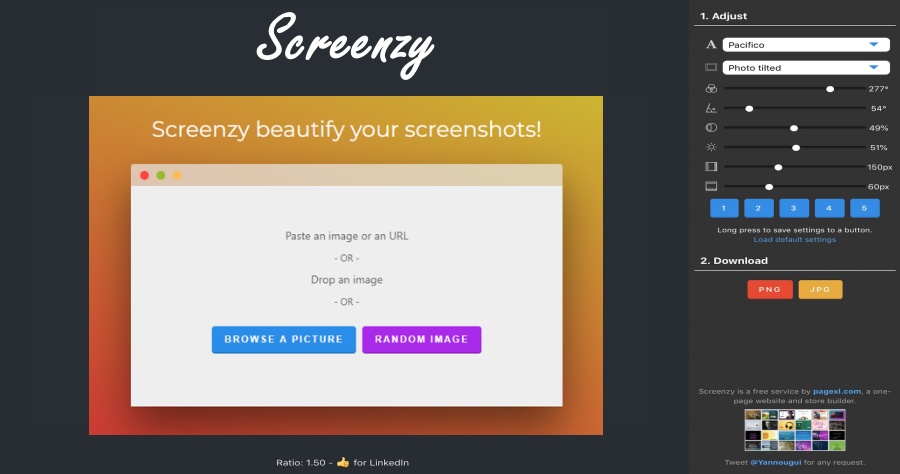
截圖後製
首先,將螢幕顯示欲截圖的畫面,使用SPen開啟「感應快捷環」功能,選擇最右方「快速截圖」,顯示畫面就會被截取成為一張圖片並進入編輯模式。新增MicrosoftPowerPoint ...,首先你可以按下Windows鍵+Shift+S來啟動Snapshot。Snapshot-電腦截圖教學1·接著用滑鼠選擇電...
截完圖後,您可以點選右下角的筆刷圖示,就可以直接在截圖中塗鴉或是用圖形框出您想強調的重點部分。按下完成後,可以選擇直接分享給朋友、儲存到 ...
** 本站引用參考文章部分資訊,基於少量部分引用原則,為了避免造成過多外部連結,保留參考來源資訊而不直接連結,也請見諒 **
【教學】截圖後再加工,趣味、重點呈現更輕鬆
首先,將螢幕顯示欲截圖的畫面,使用S Pen開啟「感應快捷環」功能,選擇最右方「快速截圖」,顯示畫面就會被截取成為一張圖片並進入編輯模式。 新增Microsoft PowerPoint ...
7款最佳電腦截圖工具推薦與實用方法
首先你可以按下Windows鍵+ Shift + S來啟動Snapshot。 Snapshot-電腦截圖教學1 · 接著用滑鼠選擇電腦螢幕截圖工具的截圖範圍。 Snapshot-電腦截圖教學2.
使用剪取工具擷取螢幕擷取畫面
擷取影像截圖後,您可以: 選取[畫筆] 或[螢光筆] 按鈕,在上面或周圍書寫或繪圖。 通過選擇將形狀或表情符號添加到 截圖 中形狀按鈕。 選取[橡皮擦] 以移除您新增的線條或圖形。 選取[影像裁切] 按鈕來裁切影像。 選取[文字動作] 按鈕,從剪圖中擷取並複製所需的文字。 選取復原或重做以復原或重做註解。
你終究要學會的「電腦螢幕截圖」
但如果需要更好、更精準、更快速地的截圖,就需要另外安裝軟體,像是老牌又經典的「PicPick」就是個很方便的軟體。在截圖很常用的功能,就是截圖後要進行後製 ...