手機投影win10
手機投影win10

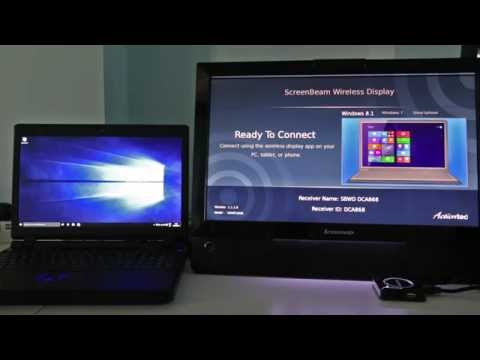
在您所投影的裝置上,移至螢幕鏡像設定(有時稱為強制投射設定),然後選取您的電腦以連線至該裝置。如果從電腦投影,您也可以選取Windows鍵+K,然後選取您要連線的電腦。,想把手機畫面投影到Windows電腦上?本文教你使用四種方法,輕鬆將手機螢幕投影到Windows10/11...

[Phone] 如何將手機畫面投影至Windows電腦?

三於ASUSPhone端開啟[螢幕投放]1.在主畫面中下滑兩次以顯示工具列。2.開啟WiFi功能,並確保網路暢通。3.找到[螢幕投放]並點選開啟。4.找到對應的電腦名稱,點選進行配對。5.成功投影至電腦螢幕,您可使用鍵鼠來操控手機。

** 本站引用參考文章部分資訊,基於少量部分引用原則,為了避免造成過多外部連結,保留參考來源資訊而不直接連結,也請見諒 **

螢幕鏡像並投影到您的電腦或無線顯示器

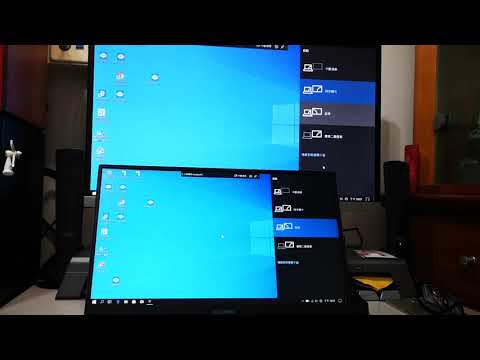
在您所投影的裝置上,移至螢幕鏡像設定 (有時稱為強制投射設定),然後選取您的電腦以連線至該裝置。 如果從電腦投影,您也可以選取 Windows 鍵 + K,然後選取您要連線的電腦。

手機投影到電腦Win 1011:4種方法完整教學

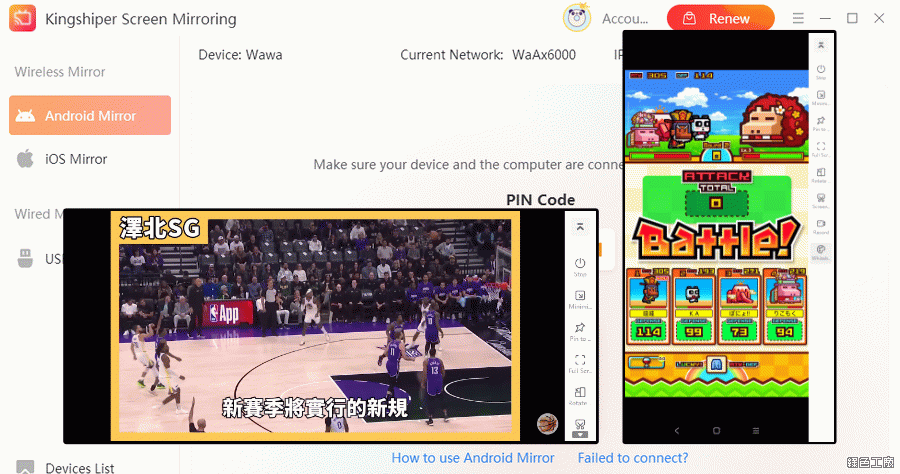
想把手機畫面投影到 Windows 電腦上? 本文教你使用四種方法,輕鬆將手機螢幕投影到Windows 10/11電腦上!

[Phone] 如何將手機畫面投影至Windows電腦?

三 於ASUS Phone 端開啟 [螢幕投放] 1. 在主畫面中下滑兩次以顯示工具列。 2. 開啟WiFi功能,並確保網路暢通。 3. 找到 [螢幕投放]並點選開啟。 4. 找到對應的電腦名稱,點選進行配對。 5. 成功投影至電腦螢幕,您可使用鍵鼠來操控手機。

Android 手機畫面投影 Windows 10 免接線、免 App、免網路

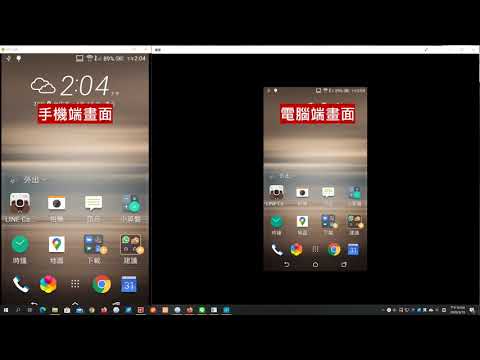
因為是 Android 與 Windows 10 內建的功能,於是可以達到不需額外安裝 App ,也不需接線,甚至也不需連上網路,設定還非常簡單(基本上可以說不需設定),就能完成 Android 手機無線投影畫面到 Windows 10 電腦。

5個將手機螢幕投影到電腦的方法,Android & iPhone都適用! ...

無論出門在外,或是在家慵懶時,想將手機螢幕上的影片與大家分享時,你就可以使用手機螢幕投影功能來將手機畫面分享到電腦或電視螢幕上! 還不知道如何操作嗎? 沒關係本篇將告訴你解決方案,無論是Android手機或iPhone都沒問題!

使用 Windows10 內建功能將 Android 手機畫面投影到電腦

想將手機畫面投影到 Windows 10 電腦,作業系統已經內建「投影到此電腦」功能,不用額外的輔助軟體免接線,可以將 Android 手機畫面投放到電腦螢幕上。


手機投影win10

在您所投影的裝置上,移至螢幕鏡像設定(有時稱為強制投射設定),然後選取您的電腦以連線至該裝置。如果從電腦投影,您也可以選取Windows鍵+K,然後選取您要連線的電腦。,想把手機畫面投影到Windows電腦上?本文教你使用四種方法,輕鬆將手機螢幕投影到Windows10/11電腦上!,三於ASUSPhone端開啟[螢幕投放]1.在主畫面中下滑兩次以顯示工具列。2.開啟WiFi功能,並確保網路暢通。3.找到[螢幕投放]並點選開啟。4.找到對應的電腦名...