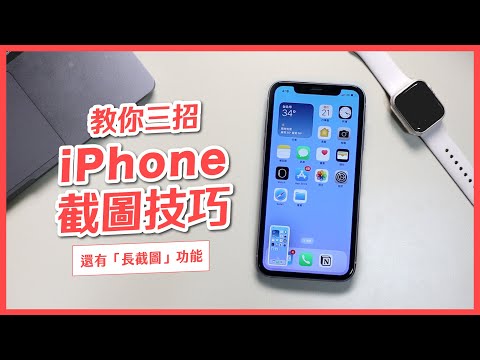
手機螢幕擷取畫面
你可以拍攝手機的螢幕畫面(螢幕截圖),也可以錄製螢幕畫面影片。拍攝或錄製螢幕畫面後,你可以查看、編輯及分享該圖片或影片。重要事項:本文中的某些步驟僅適用於Android11以上版本。瞭解如何查看Android版本。在「support.google.com」查看更多資訊1.開啟你要擷取...
拍攝 Android 裝置的螢幕截圖或錄製螢幕畫面影片
你可以拍攝手機的螢幕畫面(螢幕截圖),也可以錄製螢幕畫面影片。拍攝或錄製螢幕畫面後,你可以查看、編輯及分享該圖片或影片。重要事項:本文中的某些步驟僅適用於Android11以上版本。瞭解如何查看Android版本。在「support.google.com」查看更多資訊1.開啟你要擷取...
** 本站引用參考文章部分資訊,基於少量部分引用原則,為了避免造成過多外部連結,保留參考來源資訊而不直接連結,也請見諒 **