【如何直播手機遊戲】如何擷取手機畫面? 一次三種方法介紹給你!!
你可以拍攝手機的螢幕畫面(螢幕截圖),也可以錄製螢幕畫面影片。拍攝或錄製螢幕畫面後,你可以查看、編輯及分享該圖片或影片。重要事項:本文中的某些步驟僅適用於Android11以上版本。瞭解如何查看Android版本。在「support.google.com」查看更多資訊1.開啟你要擷取...。參考影片的文章的如下:
你可以拍攝手機的螢幕畫面(螢幕截圖),也可以錄製螢幕畫面影片。拍攝或錄製螢幕畫面後,你可以查看、編輯及分享該圖片或影片。重要事項:本文中的某些步驟僅適用於Android11以上版本。瞭解如何查看Android版本。在「support.google.com」查看更多資訊1.開啟你要擷取...。參考影片的文章的如下:
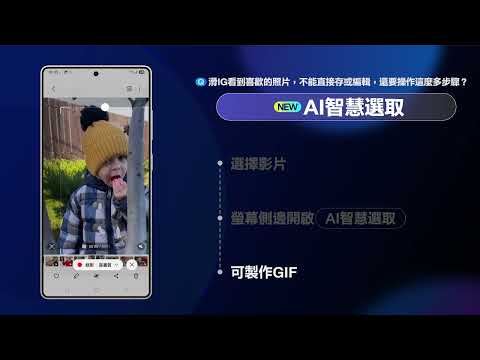
你可以拍攝手機的螢幕畫面(螢幕截圖),也可以錄製螢幕畫面影片。拍攝或錄製螢幕畫面後,你可以查看、編輯及分享該圖片或影片。重要事項:本文中的某些步驟僅適用於Android11以上版本。瞭解如何查看Android版本。在「support.google.com」查看更多資訊1.開啟你要擷取的螢幕畫面。2.螢幕畫面擷取方法會因手機而異:•同時按住電源和調低音量按鈕。•如果這個方法無效,請按住電源按鈕數秒鐘,然後輕觸[螢幕截圖]。•如果以上方法都...

許多人在遇到電腦有問題時,都會尋找別人的協助,不過若是沒有螢幕擷圖的話,我想別人也很難幫忙,因此今天分享一款超級簡單的好工具,MyPrintScreen可以輕輕鬆鬆的螢幕擷圖,並且支援直接上傳到網路空間,不管...

SiteShoter是一款將螢幕上的網頁自動檔案的軟體。自動建立隱藏視窗的InternetExplorer的功能,載荷理想的網頁,可將整個網頁轉化成鏡像檔案。當我們想要擷取某個網站的畫面時,常會使用抓圖軟體,花好幾個步驟才...

需要擷取網頁圖片時,往往會遇到一個很難克服的問題,用擷圖軟體頂多抓全螢幕,沒辦法抓到超出螢幕的部分,只能分成多次抓取再手動拼起來,不但耗時費工,圖片的完整性也不足,但是只要使用URL2Jpeg這個免費的軟...

FastStoneCapture是一個可以擷取全螢幕、工作中視窗、特定元件、不規則形狀畫面以及使用者自訂大小矩形畫面的螢幕擷取軟體。它擁有一個簡潔且易於上手的操作介面,不但檔案小,而且還是一個免費軟體。有些人可能...

本程式提供四種擷取畫面的模式(視窗/選單/全螢幕/任意區域),三種圖形儲存格式(PNG/JPG/BMP),兩種擷取選項(游標/剪貼板),一個圖形瀏覽視窗。程式在操作上主要使用畫面擷取鍵(滑鼠右鍵/中鍵/額外鍵)以及滑鼠滾輪,...