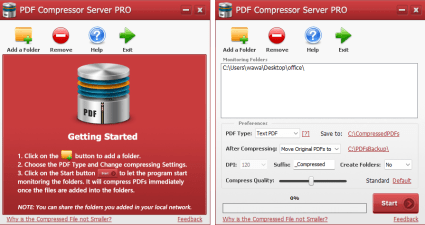
批次壓縮資料夾
於WinRAR選擇至「檔案」項目,勾選項目「一個檔案建立一個壓縮檔」再按確定。如此將要批次壓縮檔案,全部建立壓縮檔,就可不用一個個的按囉。WinRAR是一款功能強大的壓縮和解壓縮軟體,壓縮檔案可以節省磁碟空間,加快檔案網路上的傳輸,亦可以保護檔案的安全和完整...
於WinRAR選擇至「檔案」項目,勾選項目「一個檔案建立一個壓縮檔」再按確定。如此將要批次壓縮檔案,全部建立壓縮檔,就可不用一個個的按囉。WinRAR是一款功能強大的壓縮和解壓縮軟體,壓縮檔案可以節省磁碟空間,加快檔案網路上的傳輸,亦可以保護檔案的安全和完整...
** 本站引用參考文章部分資訊,基於少量部分引用原則,為了避免造成過多外部連結,保留參考來源資訊而不直接連結,也請見諒 **
批次壓縮
於 WinRAR 選擇至「檔案」項目,勾選項目「一個檔案建立一個壓縮檔」再按確定。 如此將要批次壓縮檔案,全部建立壓縮檔,就可不用一個個的按囉。 WinRAR 是一款功能強大的壓縮和解壓縮軟體,壓縮檔案可以節省磁碟空間,加快檔案網路上的傳輸,亦可以保護檔案的安全和完整性。 除了支援常見的壓縮格式如 ZIP 和 RAR 之外, WinRAR 還可以處理許多其他類型的檔案。
壓縮大師:使用 7
在這篇文章裡,我將展示如何用 7-Zip 進行高效的批次壓縮。 從基礎安裝到創建批次檔案,我會一步步指導你如何個別壓縮多個資料夾。
壓縮與解壓縮
壓縮的檔案所佔用的儲存空間較少,而且傳輸到其他電腦的速度會比未壓縮的檔案快很多。 在 Windows 中,使用壓縮的檔案和資料夾的方式,與您使用未壓縮的檔案和資料夾的方式相同。 將數個檔案結合為單一壓縮資料夾,可更輕鬆地分享檔案群組。 在「support.microsoft.com」查看更多資訊 1.找到您想要壓縮的檔案或資料夾。 2.長按 (或以滑鼠右鍵按一下) 檔案或資料夾、選取 (或指向) [傳送到],然後選取 [壓縮的 (zipped) 資料夾]。 在「support.microsoft.c
ZIP 檔案壓縮
點擊批量添加‌‌: 一鍵選擇多個檔案或嵌套資料夾, 即時顯示縮圖與總大小。壓縮完成後, 可一鍵清除操作記錄, 不留任何痕跡, 隱私保護一步到位。
透過批次指令執行壓縮、備份工作
透過批次指令執行壓縮、備份工作 想要透過腳本程式或批次檔,定期將指定目錄底下的每個檔案,壓製成獨立的壓縮檔,以下提供幾種方法供大家參考。