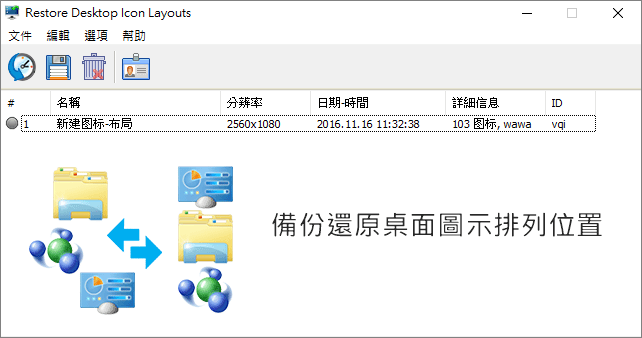
排列圖示
分別單獨更改過桌面圖示大小及螢幕顯示比例,我預設的配置為中圖示/100%,在分別更改為小圖示/125%設定後,重新開機確實不會再有桌面排序跑掉的問題.,此指令檔可移轉[排列圖示方式]選項下的可用設定。若要設定此選項,您可以在[桌面]上按一下滑鼠右鍵,然後選取[排...
而Windows下必須先在桌面按右鍵,把【排列圖示依】子選單中的【自動排列】和【貼齊格線】取消掉,才能任意微調資料夾的位置。不過我自己是完全沒耐心啦,如果真的有 ...
** 本站引用參考文章部分資訊,基於少量部分引用原則,為了避免造成過多外部連結,保留參考來源資訊而不直接連結,也請見諒 **
【問題】桌面圖示排序跑掉
分別單獨更改過桌面圖示大小及螢幕顯示比例,我預設的配置為中圖示/100%,在分別更改為小圖示/125%設定後,重新開機確實不會再有桌面排序跑掉的問題.
排列圖示
此指令檔可移轉[排列圖示方式] 選項下的可用設定。 若要設定此選項,您可以在[桌面] 上按一下滑鼠右鍵,然後選取[排列圖示方式] (在Vista 中為[檢視] 與[排序方式])。
輕鬆小品-桌面資料夾亂, 也要有亂的藝術
而Windows下必須先在桌面按右鍵,把【排列圖示依】子選單中的【自動排列】和【貼齊格線】取消掉,才能任意微調資料夾的位置。 不過我自己是完全沒耐心啦,如果真的有 ...
如何自由排列Windows 10桌面圖標
如果想要實現隨意擺放圖標,我們可以用滑鼠右鍵點選桌面,在彈出的選項中進行相關的選擇便可以實現這種操作。具體步驟就來看小編是怎麼做的吧~希望可以幫助你。 windows10 ...
如何在桌面上排列或移動圖示
如何排列或移動圖示 若要依名稱、類型、日期或大小排列圖示,請 以滑鼠右鍵按一下桌面上的空白區域,然後按一下[ 排列圖示] 。 按一下指出您要排列圖示的方式(依名稱、 依類型等)的命令。 如果您想要自動排文圖示,請按一下[ 自動排文]。
在Windows 中自定義任務列
本文說明如何自定義任務列,讓您可以充分利用任務欄的功能。 無論您要變更圖示的對齊方式、管理要顯示的應用程式,或調整系統匣圖示的可見度,您都能找到 ...
桌面圖示自行重新排列
若要停用「自動排列圖示」,請執行下列步驟:. 在桌面上按一下滑鼠右鍵。 選取檢視。 指向圖示排列方法。 按一下自動排列圖示以移除旁邊的勾號。
桌面圖示自行重新排列
若要停用「自動排列圖示」,請執行下列步驟:. 在桌面上按一下滑鼠右鍵。 選取檢視。 指向圖示排列方法。 按一下自動排列圖示以移除旁邊的勾號。