TinyButStrong Error in field [var.media_title...]: the key 'media_title' does not exist or is not set in VarRef. (VarRef seems refers to $GLOBALS) This message can be cancelled using parameter 'noerr'.
TinyButStrong Error in field [var.media_title...]: the key 'media_title' does not exist or is not set in VarRef. (VarRef seems refers to $GLOBALS) This message can be cancelled using parameter 'noerr'.
TinyButStrong Error in field [var.media_title...]: the key 'media_title' does not exist or is not set in VarRef. (VarRef seems refers to $GLOBALS) This message can be cancelled using parameter 'noerr'.
TinyButStrong Error in field [var.media_title...]: the key 'media_title' does not exist or is not set in VarRef. (VarRef seems refers to $GLOBALS) This message can be cancelled using parameter 'noerr'.
TinyButStrong Error in field [var.media_title...]: the key 'media_title' does not exist or is not set in VarRef. (VarRef seems refers to $GLOBALS) This message can be cancelled using parameter 'noerr'.
TinyButStrong Error in field [var.media_title...]: the key 'media_title' does not exist or is not set in VarRef. (VarRef seems refers to $GLOBALS) This message can be cancelled using parameter 'noerr'.
TinyButStrong Error in field [var.media_desc...]: the key 'media_desc' does not exist or is not set in VarRef. (VarRef seems refers to $GLOBALS) This message can be cancelled using parameter 'noerr'.
TinyButStrong Error in field [var.media_url...]: the key 'media_url' does not exist or is not set in VarRef. (VarRef seems refers to $GLOBALS) This message can be cancelled using parameter 'noerr'. [var.media_title;onformat=retitle] :: 哇哇3C日誌
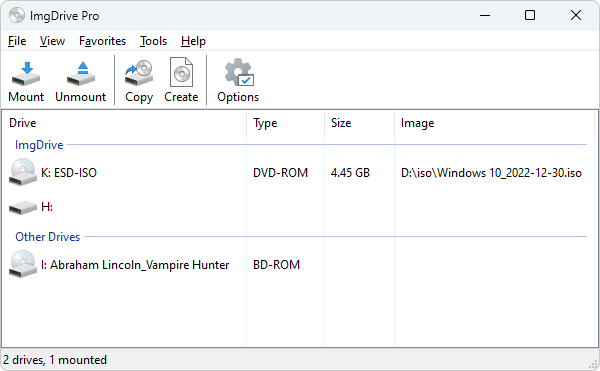
![[軟體] Windows 10 作業系統, 對虛擬光碟檔(iso)按滑鼠右鍵,沒有出現[掛接]](https://i.ytimg.com/vi/eDGWp9vWUxU/hqdefault.jpg)


