搜索檔案內容
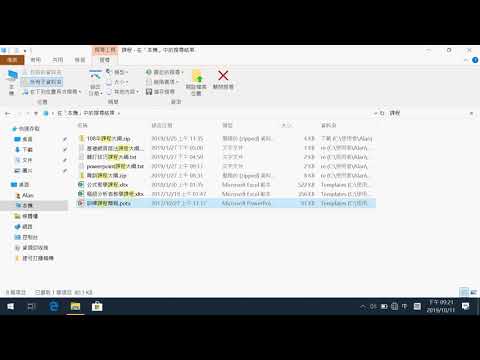
在Windows10想要更進階的搜尋到「檔案內文」已經不是太大問題,2種作法如下:方式一Step1.開啟「檔案總管」>切換到你要搜尋的資料夾Step2.輸入搜尋條件後,上方才會出現「搜尋」頁籤這邊可以看到輸出結果只能找到檔名有「AB」的相關文件,首先在檔案中搜尋最不常見的...
使用Windows10內建的搜尋工具尋找檔案和資料夾,並使用進階搜尋選項在檔案內容中搜尋。有了這些技巧,您就能在電腦上找到所需的任何文件或資訊。
** 本站引用參考文章部分資訊,基於少量部分引用原則,為了避免造成過多外部連結,保留參考來源資訊而不直接連結,也請見諒 **
善用 Windwos 10進階搜尋功能連「檔案內文」都找的到
在 Windows 10想要更進階的搜尋到「檔案內文」已經不是太大問題,2種作法如下: 方式一 Step1.開啟「檔案總管」 > 切換到你要搜尋的資料夾 Step2.輸入搜尋條件後,上方才會出現「搜尋」頁籤 這邊可以看到輸出結果只能找到檔名有「 AB」的相關文件
在 Windows 中尋找您的檔案
從工作列開啟 檔案總管 或右鍵單擊 「開始」 功能表,選擇 檔案總管,然後從左窗格中選擇一個位置進行搜尋或瀏覽。 例如,選取 [本機] 會尋找電腦中的所有裝置以及磁碟機;選取 [文件] 則只尋找其中儲存的檔案。
如何在 Windows 中搜尋檔案
開啟檔案總管: 您需要做的第一件事是在 Windows 電腦上開啟檔案總管。 使用搜索欄: 在檔案總管的右上角,您會找到一個搜尋欄。 您可以從這裡開始搜尋文件。 寫入檔案名稱: 在搜尋欄中,鍵入您要尋找的檔案的名稱。 您可以按全名或部分名稱進行搜尋。