改dns
這篇文章會教你如何在Windows底下更換DNS到Google提供的公共DNS服務。GooglePublicDNS的速度極快且免費,在台灣擁有節點且具有ECS功能,可以讓DNS更精準的分配適合的資訊給你。操作步驟使用搜尋找到控制台,或是用你的任何方式前往控制台。,那為什麼更改預設的DNS伺...
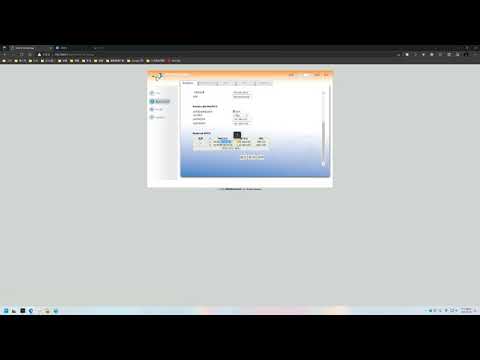
展開「IP設定」(通常預設為「DHCP」),選擇「靜態」。此時你會看到IP位址、閘道器、子網路遮罩等欄位,還有「DNS1」和「DNS2」的欄位。在「DNS1」和「DNS2」中輸入你想要使用的DNS位址。點擊「儲存」或「打勾」圖示來應用變更。
** 本站引用參考文章部分資訊,基於少量部分引用原則,為了避免造成過多外部連結,保留參考來源資訊而不直接連結,也請見諒 **
將 Windows 的 DNS 切換到 Google DNS
這篇文章會教你如何在 Windows 底下更換 DNS 到 Google 提供的公共 DNS 服務。 Google Public DNS 的速度極快且免費,在台灣擁有節點且具有 ECS 功能,可以讓 DNS 更精準的分配適合的資訊給你。 操作步驟 使用搜尋找到控制台,或是用你的任何方式前往控制台。
[教學] 修改DNS加快網路速度與順暢度
那為什麼更改預設的DNS伺服器網路會變快、變得順暢? 甚至有時候網站上不去、讀不出來,換個DNS server就讀的出來? 例如有人說Facebook臉書讀取速度頗慢、或是Instagram跑得很慢,結果改DNS就變順了!
電腦 DNS 設定教
Windows 7 更改 DNS 伺服器 IP 位址設定教學 STEP 1 按開始,輸入" 網路和共用中心",接著點擊搜尋結果 點擊左邊的" 變更介面卡設定" 這邊會列出你所有的網路卡和連線設定
改DNS:提升網路速度、保護隱私與突破限制的終極指南
展開「IP 設定」(通常預設為「DHCP」),選擇「靜態」。 此時你會看到IP位址、閘道器、子網路遮罩等欄位,還有「DNS 1」和「DNS 2」的欄位。 在「DNS 1」和「DNS 2」中輸入你想要使用的DNS位址。 點擊「儲存」或「打勾」圖示來應用變更。