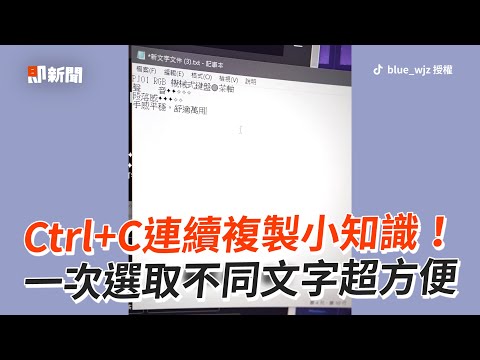
【數位工具篇】按Win+V 打開「剪貼簿歷程」來節省複製
方法一:使用4DDiG資料救援軟體還原剪下和貼上中遺失的檔案·方法二:嘗試顯示隱藏檔案·方法三:使用命令提示字元(CMD)將剪下的檔案救回·方法四:啟用檔案歷程記錄以還原剪下 ...,剪貼簿沒有救回刪除檔案功能。你要救回刪除檔案,可到阿榮福利味搜尋資料救援。後半...。參考影片的文章的如下:
方法一:使用4DDiG資料救援軟體還原剪下和貼上中遺失的檔案·方法二:嘗試顯示隱藏檔案·方法三:使用命令提示字元(CMD)將剪下的檔案救回·方法四:啟用檔案歷程記錄以還原剪下 ...,剪貼簿沒有救回刪除檔案功能。你要救回刪除檔案,可到阿榮福利味搜尋資料救援。後半...。參考影片的文章的如下:
方法一:使用4DDiG資料救援軟體還原剪下和貼上中遺失的檔案·方法二:嘗試顯示隱藏檔案·方法三:使用命令提示字元(CMD)將剪下的檔案救回·方法四:啟用檔案歷程記錄以還原剪下 ...,剪貼簿沒有救回刪除檔案功能。你要救回刪除檔案,可到阿榮福利味搜尋資料救援。後半句不知道在講啥,剪貼簿是每次複製每次更新。把問題寫到網友看得懂是 ...,“Win+I”開啟Windows設定,然後點選“更新與安全性”>“備份與還原”。还原我的檔案·在右...

剪貼簿工具一直都是我很推薦的工具,能夠有效地打造工作紀錄,至少我複製貼上的頻率很高,透過剪貼簿工具的確能記錄到工作細節,ClipAngel是款頗不錯的剪貼簿工具,雖然介面一般般,但是具備了可以編輯剪貼簿的...

不少人都沒有使用剪貼簿管理工具的習慣,不過這對我來說可是相當重要的一項功能,因為剪貼簿的歷史紀錄就等同於工作紀錄,因為我太常複製些有的沒的,複製貼上的動作也一直都在重複著。這次與大家分享CopyQ這套...

需要重複使用複製貼上的內容嗎?那你就需要這款剪貼簿工具SmartClip,它是一個簡單卻強大的剪貼簿管理工具,界面與操作都非常直覺,它能夠儲存剪貼簿歷史。此外,它還提供快速瀏覽列表,讓我們能夠查看最近使用...

惡意軟體很多元,有些不一定要當下破壞你的系統,有些默默待著伺機而發,有些會悄悄地記錄你的鍵盤紀錄與剪貼簿,別以為記錄這些有什麼大不了,大多帳號密碼都是透過鍵盤輸入的,只要有跡可循就可以輕鬆得知帳號...

一直以來我並沒有使用剪貼簿工具,剪貼簿工具可以幫你儲存很多筆複製紀錄,若是常常需要複製貼上,剪貼簿工具的確是很大的助手,工作效率當然也相對提升。像我自己常常都是下指令居多,都有歷史紀錄可以查詢,而...

分享檔案是一件快樂的事情,有趣的圖片可以分享給朋友看,好玩的小遊戲可以分享給朋友,更別說是神祕的影片了。ShareX是一套頗專門的分享工具,分為文字、檔案、影像三大重點區塊,可以將分享的內容上傳到網路上...

工作的點點滴滴該如何記錄?這是一個很深奧的問題,假若工作都是在電腦前面的話,我個人覺得剪貼簿工具會是非常棒的工作紀錄工具,因為所有複製的內容都會自動存檔,雖然不是每一次的複製都是有用的內容,但是只...

相信大家使用電腦一定有常常使用的詞彙,像是電話住址信箱之類的,每次輸入都還要花些時間,Flashpaste能幫你建立常用的詞彙資料庫,有了這個資料庫之後,以後你的常用文字就可以透過點選的方式快速貼上,這樣是...

要如何記錄工作中的種種細節?我想很多人會有這樣的需求,其實剪貼簿管理工具是很適合的,大家一天到底按過幾次複製貼上呢?我想真的很難去統計,至少我每天都要使用好多好多次,這次與大家分享Clipdiary專家級...

使用Windows11的朋友,你知道剪貼簿面板多了新玩意了嗎?這次Microsoft為了Windows11作業系統,重新設計了剪貼簿面板,Win11新剪貼簿面板,可讓你直接貼出過去已複製過的文字內容外,還有更多的特殊符號、表情符...

需要跨裝置共用剪貼簿怎麼做最方便?一般的作法就是在要共用的裝置上安裝App,不過最近小編發現一個更方便、更快的作法,透過OneClip這款線上工具就能辦到,OneClip 能讓我們跟同網路環境的裝置共享享剪貼簿,不...


![[Windows] 抹除使用記錄的5個清理方法; 清除Ditto剪貼簿記錄的技巧](https://i.ytimg.com/vi/aCWYW_FXhPU/hqdefault.jpg)