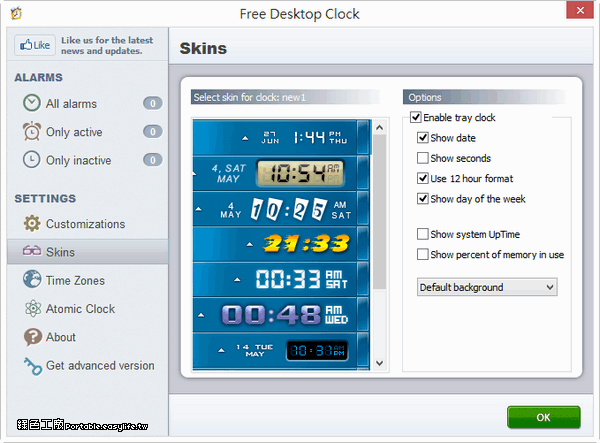
時間小工具
螢幕擷取畫面說明功能強大且符合人體工學設計的桌面小工具系統。,在Windows11中,可以透過小工具功能來新增和使用時鐘小工具。以下是操作步驟:1.**開啟小工具面板**按下**Windows標誌鍵+W**,或者在工作列上點選小工具圖示來開啟小工具面板[1]。2.**選擇並新增時鐘...
免費時鐘小工具,適用於您的網站!可選擇數字、指針和文字時鐘。安裝簡便,完全可自定義,響應式設計。立即下載——所有項目100%%免費。
** 本站引用參考文章部分資訊,基於少量部分引用原則,為了避免造成過多外部連結,保留參考來源資訊而不直接連結,也請見諒 **
如何在 Windows 11 上使用時鐘小工具? - 問答
在 Windows 11 中,可以透過小工具功能來新增和使用時鐘小工具。 以下是操作步驟: 1. **開啟小工具面板** 按下 **Windows 標誌鍵 + W**,或者在工作列上點選小工具圖示來開啟小工具面板 [1]。 2. **選擇並新增時鐘小工具** 在小工具面板中,點擊 **"新增小工具"**,然後選擇 **"時鐘"**。 這樣,你就能在桌面上看到時鐘小工具 [4]。 3. **自訂時鐘小工具** 點擊新增的時鐘小工具,你可以根據需要調整它的設定,如更改顯
在主螢幕上新增時鐘 - 時鐘說明
只要新增「時鐘」應用程式小工具,即可在主螢幕上查看時間。 新增時鐘 按住主螢幕上任何有空位的地方。 輕觸畫面底部的 [小工具]。 按住「時鐘」小工具。 畫面上會顯示主螢幕圖片,這時請將時鐘滑動到要加入小工具的主螢幕。
現在時間
數字時鐘網頁應用程式,具備時區比較工具。 功能包括可自訂顯示、深色/淺色模式、全螢幕模式(無廣告)、多種主題(翻頁、數字、LED)、秒數顯示及12/24小時格式。
免費時鐘、時間與日期小工具
免費時鐘小工具,適用於您的網站! 可選擇數字、指針和文字時鐘。 安裝簡便,完全可自定義,響應式設計。 立即下載——所有項目100%%免費。