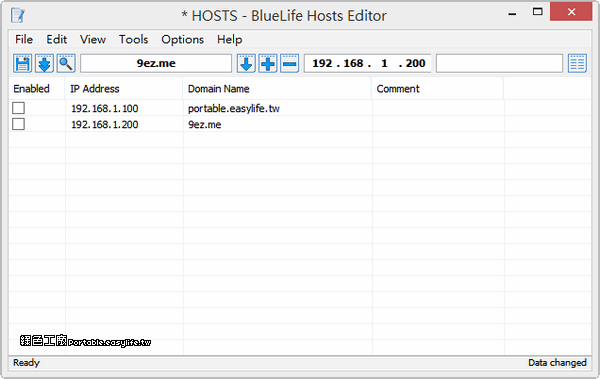
更改hosts
在所有系統上,您必須具有管理員或超級使用者權限才能修改hosts檔案。因此,無論何時您想要編輯它,您都必須以提升的權限開啟相應的編輯器。,在Windows電腦上修改hosts檔案以設定自定義DNS解析資料的步驟如下:在Windows10或較新版本中,你可以按下「開始」按鈕,然...
3、在记事本界面点击【文件】-【打开】,在弹出的窗口中选择路径C:\Windows\System32\drivers\etc,点击右下角【文本文档】,选择【所有文件】,点击出现的hosts文件,然后点右下角的【打开】,就会弹出hosts文件的编辑页面;4、修改完hosts文件后,点击【文件】-【...
** 本站引用參考文章部分資訊,基於少量部分引用原則,為了避免造成過多外部連結,保留參考來源資訊而不直接連結,也請見諒 **
hosts 文件是什麼?檔案路徑位置及域名IP修改方式 (Windows ...
在Windows電腦上修改hosts檔案以設定自定義DNS解析資料的步驟如下: 在Windows 10或較新版本中,你可以按下「開始」按鈕,然後輸入「記事本」來打開記事本應用程式。 在較早的Windows版本中,你可以按下「開始」按鈕,然後選擇「執行」,在執行對話方塊中輸入「notepad」並按下Enter鍵。 在「開始」功能選單中右鍵點擊記事本應用程式。 選擇「以系統管理員身份運行」。 在記事本中,點擊「檔案」功能選單。 選擇「開啟」。 選擇「hosts」檔案,然後點擊「開啟」。 在hosts檔案的末尾
如何在 Windows、Linux 和 macOS 中修改 hosts 文件
修改 hosts 檔案是一項簡單的任務,但會產生重要的影響。 優先於 DNS, 任何錯誤或惡意操作都可能嚴重影響您的瀏覽。 因此,系統通常使用特殊權限來保護它,並建議僅由具有基本網路或系統管理知識的使用者進行編輯。 最大的風險之一是 hosts 檔案被惡意軟體、病毒或駭客修改。 這可能會將您重新導向到詐騙頁面,阻止您的防毒軟體更新,阻止安全網站,甚至導致您無法存取關鍵服務。 許多感染都是從這個文件的改變開始的。 為了最大程度地降低風險, 遵循這些建議: 不要從系統中刪除行:某些系統包含內部功能所需的預設條
如何修改hosts文件?几种修改hosts文件的方法
3、在记事本界面点击【文件】-【打开】,在弹出的窗口中选择路径C:\Windows\System32\drivers\etc,点击右下角【文本文档】,选择【所有文件】,点击出现的hosts文件,然后点右下角的【打开】,就会弹出hosts文件的编辑页面; 4、修改完hosts文件后,点击【文件】-【保存】,或者直接按按ctrl+s保存,这样Hosts文件就修改成功了。 在「zhuanlan.zhihu.com」查看更多資訊 使用一些自带有修改hosts文件的功能或插件的软