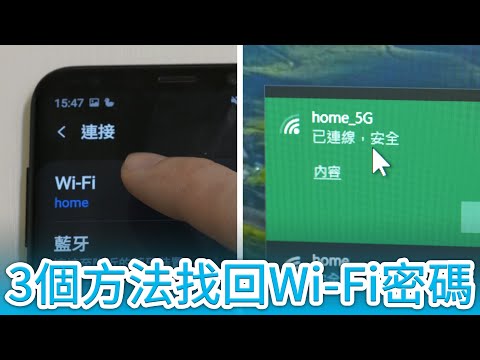
查家裡wifi密碼
忘記Wi-Fi密碼怎麼辦?免重設路由器!專家教學如何在Windows11和Windows10中,透過「設定」或「命令提示字元」(netsh)指令,查詢電腦已儲存的Wi-Fi密碼。,忘記家裡的Wi-Fi密碼,卻又不想重設路由器?別擔心,其實只要幾個簡單的步驟,就能輕鬆找回你的Wi-Fi密碼!想...
忘記Wi-Fi密碼怎麼辦?免重設路由器!專家教學如何在Windows11和Windows10中,透過「設定」或「命令提示字元」(netsh)指令,查詢電腦已儲存的Wi-Fi密碼。
** 本站引用參考文章部分資訊,基於少量部分引用原則,為了避免造成過多外部連結,保留參考來源資訊而不直接連結,也請見諒 **
忘記 Wi
忘記 Wi-Fi 密碼怎麼辦? 免重設路由器! 專家教學如何在 Windows 11 和 Windows 10 中,透過「設定」或「命令提示字元」 (netsh) 指令,查詢電腦已儲存的 Wi-Fi 密碼。
如何找回遺忘的 Wi-Fi 密碼?電腦維修技師教你 5 步驟
忘記家裡的 Wi-Fi 密碼,卻又不想重設路由器? 別擔心,其實只要幾個簡單的步驟,就能輕鬆找回你的 Wi-Fi 密碼! 想知道如何知道自己 Wi-Fi 密碼嗎? 只要開啟你的電腦,進入「網路及共用中心」,找到你的 Wi-Fi 網路名稱,點選「Wi-Fi 狀態」並選擇「無線內容」。
你的手機能輕鬆查看WiFi密碼?一文教你如何操作!
對於安卓手機用戶來說,找回WiFi密碼的方法可能略有不同,因為不同的安卓手機品牌(如小米、 OPPO 等)可能會有自己的UI界面和設置方式。 但是大同小異,基本思路都是差不多的。 第一步:打開手機的「設置」應用。 第二步:找到並點擊「網絡和互聯網」或「WLAN」選項。 第三步:在已連接的WiFi列表中,找到你家裡的WiFi名稱,並點擊它。 第四步:此時,你可能會看到一個「分享密碼」的選項(注意:不是所有安卓手機都有這個選項,如果沒有,請嘗試下面的方法)。 點擊它後,手機會生成一個二維碼,裡面就包含了WiF
[Windows 1110] 如何查看裝置裡的Wi-Fi密碼
在命令提示字元視窗中,輸入命令 [Netsh wlan show profile name=”Wi-F名稱” key=clear]③,然後點擊Enter鍵。 如下範例Netsh wlan show profile name=”WLAN2_5G2” key=clear,WLAN2_5G2是已經連接的Wi-Fi名稱。 如果您想要顯示裝置所有曾經連接過的Wi-Fi密碼,可以用以下命令。
wifi密碼忘記了怎麼拿電腦找回_家裡wifi密碼忘了三種方法忘了密 ...
接下來會分享 如何 查看密碼,到手機、電腦找回 Wi-Fi 密碼的方法。 01、查詢密碼. 有不少小夥伴會覺得更換 Wi-Fi 密碼,家裡人的手機電腦都需要重新輸入密碼很麻煩,自己查看下密碼即可,方法來嘍~ 首先用電腦進入【設置】-【網路和 Internet】 點擊左側的 WLAN,再到右側【相關設置】-【更改適配器選項】; 找到 Wi-Fi(WLAN)名稱點擊右鍵,選擇【狀態】; 選擇【無線屬性】; 切換到【安全】選項卡,勾選「顯示字元」就能看到 Wi-Fi 密碼。 02、電腦修改 Wi-Fi 密碼.