桌面捷徑釘選工具列(一般模式)
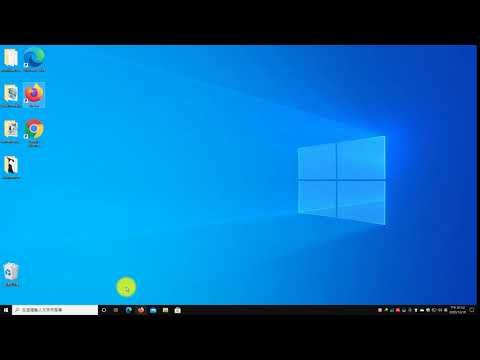
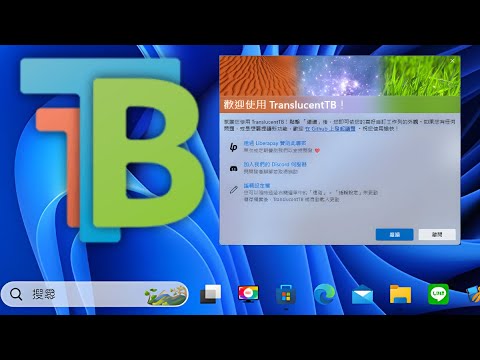
工作列是Windows10/Windows11系統的標準配備,預設會常駐在畫面正下方,我們可以透過工作列開啟開始選單、搜尋、放置捷徑、查看時間、已開啟程式等等,雖然很方便但是會佔據螢幕一小部分的可視空間。,對於微軟Windows用戶們,平時操作使用上肯定離不開螢幕下方「工...。參考影片的文章的如下:
工作列是Windows10/Windows11系統的標準配備,預設會常駐在畫面正下方,我們可以透過工作列開啟開始選單、搜尋、放置捷徑、查看時間、已開啟程式等等,雖然很方便但是會佔據螢幕一小部分的可視空間。,對於微軟Windows用戶們,平時操作使用上肯定離不開螢幕下方「工...。參考影片的文章的如下:
工作列是Windows10/Windows11系統的標準配備,預設會常駐在畫面正下方,我們可以透過工作列開啟開始選單、搜尋、放置捷徑、查看時間、已開啟程式等等,雖然很方便但是會佔據螢幕一小部分的可視空間。,對於微軟Windows用戶們,平時操作使用上肯定離不開螢幕下方「工作列」,它有[開始]按鈕外還會顯示日期、時間及搜尋放大鏡多種功能,最方便莫過於常使用檔案或應用程式可以釘選固定,所以如何調整工作列大小及位置,這對於工作...

如何讓Windows桌面變得跟Mac電腦一樣美?小編最近發現 BitDock這款桌面工具,能夠把工具變得與蘋果電腦一樣美觀,甚至還有Launchpad,此外還內建許多實用桌面工具,例如:天氣預報、搜尋、截圖、取色、日曆、時...

桌面每次清完,過沒多久又恢復原狀?有沒有自動清桌面工具?最近小編發現一款全自動排列桌面工具Coodesker,除了能夠自動排列桌面上的檔案之外,還會自動依據文件類型幫我們依據小視窗分類,像是資料夾、文件、...

工作列的按鈕老是按著程式執行的順序依序排著,受不了在這樣一成不變哩嗎?想要把常用的視窗按鈕往前移嗎?TaskbarShuffle可以讓你輕鬆拖曳你的工具列按鈕,會是個不錯的選擇唷!還可以更改按鈕分組的數量唷!http:/...

酷點,是一個支援Vista、XP、Windows2008/2003/2000的一個桌面工具,有了酷點,您的Windows桌面可以不再保留眼花繚亂的各種圖示。把這些圖示都拖到酷點所提供的圓形和矩形面板中,讓您的Windows桌面從此乾乾淨淨...

當你開啟多起多個視窗之後,你的工具列中是否因為放置過多個工作項目而顯得擁擠呢?如果再多放幾個,他們可能會被壓縮到是什麼你都認不出來。這樣的問題該如何解決呢?就交給DM2吧!一款免費方便的視窗功能增強...