Windows超級工具PowerToys(上篇)
使用快捷鍵Windows鍵+Ctrl鍵+左/右箭頭,可以快速在不同的虛擬桌面之間切換,讓你輕鬆在多個工作環境中移動而不影響工作流。6.移動應用到不同的桌面.在工作檢視中,你 ...,新增小工具在主畫面中按住任一空白位置。輕觸「小工具」圖示。找出含有所需小工具的應用程式...。參考影片的文章的如下:
使用快捷鍵Windows鍵+Ctrl鍵+左/右箭頭,可以快速在不同的虛擬桌面之間切換,讓你輕鬆在多個工作環境中移動而不影響工作流。6.移動應用到不同的桌面.在工作檢視中,你 ...,新增小工具在主畫面中按住任一空白位置。輕觸「小工具」圖示。找出含有所需小工具的應用程式...。參考影片的文章的如下:
使用快捷鍵Windows鍵+Ctrl鍵+左/右箭頭,可以快速在不同的虛擬桌面之間切換,讓你輕鬆在多個工作環境中移動而不影響工作流。6.移動應用到不同的桌面.在工作檢視中,你 ...,新增小工具在主畫面中按住任一空白位置。輕觸「小工具」圖示。找出含有所需小工具的應用程式。如要查看該應用程式可用的小工具清單,請輕觸該應用程式。按住想要新增的小工具,系統隨即會顯示各個主畫面的縮圖。將小工具拖曳到所需位置後放開手指。,新增...

Windows內建不少方便實用的快捷鍵,都可以讓你操作電腦更流暢與快速,那麼該如何自訂更多的快捷鍵呢?譬如說快速開啟自訂資料夾、快速開啟自訂程式與快速開啟自訂的網頁,這都可以透過WinExtKeyLauncher快捷軟體...

捷徑工具對於電腦的使用絕對是有加分效果的,大家總是會常常使用的程式,最簡單的方式就是加入桌面捷徑,而我多年一直都習慣使用RocketDock這套工具,覺得算是簡單又好用。而這次用到WinstepNexus之後深深覺得很...

大家在工作時最不想遇到比對文件的工作,尤其當螢幕不夠大的時候,所有的視窗都堆疊在一起,不同視窗切換來切換去,點下面的視窗又蓋到上面的視窗,又要縮小視窗才能點回原本視窗,大家有遇過這樣的困擾嗎?這時...

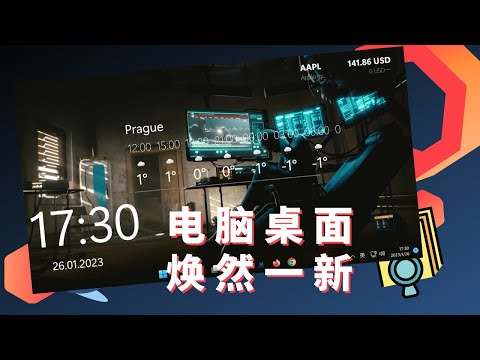
每天打開電腦面對同一個單調的桌面,是不是早就感到厭倦了?其實,改變不需要太複雜!一款輕巧卻功能強大的工具DesktopLux,就能幫你為Windows桌面注入全新生命。無論是動態背景、特效動畫、夜間護眼模式,還是...

Windows的搜尋功能不構好用?如何更快速的找到你想開啟的程式或軟體,而不用一層一層的點開資料夾呢?今天要與大家分享 PowerToys這款軟體,比起Windows內建的搜尋功能會常常搜到一些設定、資料夾等,PowerToys...

在電腦裡使用應用程式捷徑或是快速鍵是必要的,電腦的操作難免需要用到很多次滑鼠,譬如說開啟一層一層的資料夾,或是從程式集裡面去找到要使用的應用程式,對於快速行動派的朋友們,一定會覺得這些動作太多餘,...

大多人的桌布大多都是靜態圖片,那麼要不要事是看動態影音桌布呢?最近意外瀏覽到WallpaperWaifu動態影音桌布的資源,一個不小心就把150幾頁的影桌布全部瀏覽過一次,因為有自己喜歡的桌布,那就不妨來試試看,...

如何讓Windows桌面變得跟Mac電腦一樣美?小編最近發現 BitDock這款桌面工具,能夠把工具變得與蘋果電腦一樣美觀,甚至還有Launchpad,此外還內建許多實用桌面工具,例如:天氣預報、搜尋、截圖、取色、日曆、時...

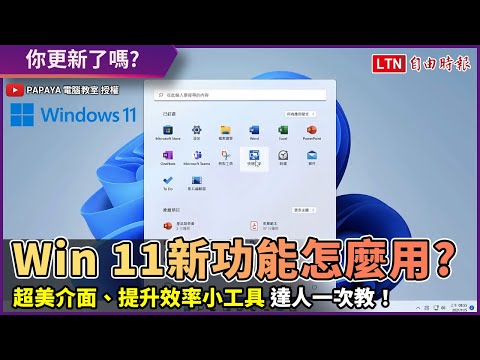
Windows11的升級是必要,不管是新功能或是安全性等等,升級之後若是對介面有不習慣的地方,那麼推薦使用 StartAllBack來返回以前所習慣的Windows開始選單與桌面樣式吧!到底有那些實用的好功能呢?幾下替大家整...

桌面每次清完,過沒多久又恢復原狀?有沒有自動清桌面工具?最近小編發現一款全自動排列桌面工具Coodesker,除了能夠自動排列桌面上的檔案之外,還會自動依據文件類型幫我們依據小視窗分類,像是資料夾、文件、...

你知道嗎?電腦桌面很亂不是你的錯,因為將常用文件、資料夾和APP捷徑放在桌面是人之常情,不過隨著時間累積,最終桌面絕對會一團亂,各種格式的檔案、文件、截圖累積在桌面,導致最後我們會浪費大量時間大海撈...

WinExtPro這款軟體還頗奇特的,因為他組合了系統清理、系統優化、重複檔案尋找、尋找占空間的大檔案、最近開啟文件、檔案活動紀錄、檔案批次動作處理與檔案同步功能,這幾項功能通常都會是分開而且獨立的軟體,W...

Mac電腦系統畫面給人一種高級感,手邊只有Windows系統電腦,該如何偽裝成Mac截圖呢?最近小編發現這款ScreelyMac窗框製作線上工具,只要上傳截圖,就能夠一秒變成Mac電腦截圖,甚至視窗樣式、控制項樣式、背景顏...

每次要啟動程式的時候就必須要進入程式選單中慢慢挑選嗎?這樣的動作是否可以有簡化的方式呢?其實有的!Launchy就是一款專門用來替你省下啟動程式或開啟文件所需時間的小幫手。使用電腦時,如果想要啟動某個程...

桌面亂糟糟這件事,肯定是大家的都很想解決的,之前分享過整理桌面佈局的工具,但今天要分享一個更直覺的方式,不是依靠工具來整理桌面,而是藉由換桌布達到讓桌面井然有序的方法,經過實測後,代辦事項、待刪除...

電腦桌面風格化是大家電腦必備的事情,很多人很想跨入Mac的世界,不過又缺乏踏出的勇氣,再加上很多作業必須在Windows上執行,只後摸摸鼻子繼續使用Windows,那如果要仿Mac該怎麼做呢?仿Dock工具列的程式很多,...

有人曾經覺得系統預設的一條工具列不夠使用嗎?我雖然覺得夠用,但是還是搭配了RocketDock來擺放一些程式捷徑,希望捷徑與正在使用的程式可以分開來,而Coolbarz這工具更加的特別,可以打造四條新的工具列,若是...

電腦螢幕不夠大,視窗老是把工具列塞得滿滿滿,很多在工作時都會覺得桌面是不夠用的,私人的視窗、工作的視窗都混在一起,工具列會非常的可怕,所以很多人會採用虛擬桌面的工具當成輔助,不同的桌面不同的工作,...

系統效能監控工具什麼時機適合使用?我覺得當系統效能不足時是抓出兇手的好方法,之前我使用老舊電腦時,真的得透過監控工具的輔助,Wise系列軟體也推出了系統效能監控的工具WiseSystemMonitor,讓大家方便查看...

因為無名小站倒閉的關係,越來越多人自己跳出來架站,不管你是使用WP或是其他的架站程式,一定都會有留言版的功能。不過這功能也逐漸被大家捨棄當中,因為要還要額外輸入姓名、信箱等資訊真的很麻煩,而且套裝程...

自從Windows7開始以來,桌面的圖示就已經消失在左側的工作列,而是顯示在最右側的系統列旁,我想或許許多人都習慣了,但是我還是有許多的不習慣,因為所有的程式都列在左側,滑鼠要特別移到右側點選桌面,我自己...

虛擬桌面有多種的用途,當螢幕太小的時候,可以將不同視窗放到不同桌面,感覺比較不會雜亂;也能將上班與工作的事情分開,當成老闆鍵來使用;再來也可以當成個人的喜好,享受豐富的桌面效果,【Shock4Way3D】這...

有用過Mac的可能都知道,主要的軟體選單是透過Launchpad來執行,而不是將軟體捷徑放置在桌面上使用,而我自己覺得這樣的使用方式真的很不錯,【WinLaunch】就是一款仿Mac使用的工具,可以在Windows下體驗不同的...

美化桌面是一種很棒的感覺,不僅讓別人會有注目的感覺,自己使用電腦時也心情愉快,【HTCHomeApis】這個桌面小工具包含了時鐘、天氣與照片三種功能,而官方網站其實還有許多外掛模組,甚至還可以結合Facebook社...

是否想過Facebook的訊息也可以像即時通訊軟體般的通知呢?為了怕電子信箱大爆炸,在FB上設定了通知的設定,有時候反而會錯過一些訊息,現在可以把這類的通知使用【FacebookDesktop】來傳遞,在桌面上跑出通知視...

好一陣子沒有接觸新的工具列了,一直以來都非常上手【RocketDock】的使用,也就比較少尋找仿Mac工具列的軟體,這次和大家分享一款新玩意【XWindowsDock】,每一個圖示就像放在一個立體平台上,我覺得展示效果還...