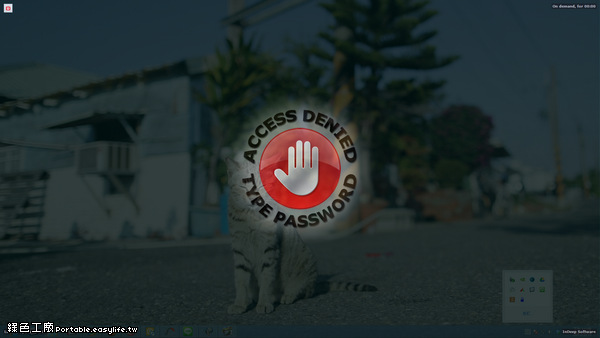
桌面鎖
第四步:回到桌面空白處,使用滑鼠右鍵點選「個人化」,在個人化視窗內的「鎖定畫面」點擊「螢幕保護程式設定」,,ScreenBlur是一款免費的電腦螢幕鎖,免安裝。它可鎖定和隱藏桌面,您可設定解鎖密碼,輕易地以密碼解鎖。此外,這款免費軟體還可在鎖定時隱藏視窗、...
設置電腦屏幕鎖屏是保護個人隱私和數據安全的重要措施。無論是Windows、macOS還是Linux系統,用戶都可以通過簡單的步驟設置鎖屏功能。
** 本站引用參考文章部分資訊,基於少量部分引用原則,為了避免造成過多外部連結,保留參考來源資訊而不直接連結,也請見諒 **
如何設置電腦屏幕鎖屏功能步驟詳解
設置電腦屏幕鎖屏是保護個人隱私和數據安全的重要措施。 無論是Windows、macOS還是Linux系統,用戶都可以通過簡單的步驟設置鎖屏功能。
在 Windows 中自定義鎖定畫面
它需要生物特徵辨識手勢、PIN 或密碼才能存取桌面,以提供一層安全性。 除了安全性功能之外,鎖定畫面還具有高度自定義性,可讓您使用不同的背景影像來個人化,例如單一圖片、幻燈片放映或 Windows 焦點中的動態內容。
如何鎖定桌面上的位置圖示
不用擔心, 如何在桌面上鎖定位置圖標 為您提供了解決方案。 在本文中,我們將向您展示如何防止每次更改螢幕解析度或重新啟動電腦時桌面圖示變得混亂。
當你離開PC時自動進入Windows 11 鎖定畫面 ,以防止遭人竊入
在Windows 10/11中有一個選項,在一段時間不活動後可自動鎖定您的電腦,只要使用本地用戶帳戶或Microsoft帳戶登錄到Windows 11,都可輕易地達成。 按下「開始功能表鈕」並選擇「設定」。 進入「設定」的視窗後左邊點選「個人化」,右邊選擇【鎖定畫面】。 其實筆者比較喜歡直接在桌面上空白處按下滑鼠右鍵帶出選單,點選【個人化】選項。 進入鎖定畫面後,先指定想要出現的畫面背景,有預設的Windows焦點、圖片和幻燈片等可選擇。 例如選擇圖片可以點選Windows內建的影像,也可自行瀏覽像要載入
Windows 11 螢幕保護裝置 (螢幕鎖定)設定操作說明
在桌面空白處按【滑鼠右鍵】,選取【個人化】。 點選選項【鎖定畫面】。 選取下方【螢幕保護裝置】。 會出現【螢幕保護裝置設定】小視窗。 可在【螢幕保護裝置】選擇動畫類型,也可以不選。 1. 勾選「繼續執行後,顯示登入畫面」。 2.設定等候時間,一般 設定 5 分鐘 即可。 3.按【確定】結束離開完成設定。 4.設定完成後,5 分鐘不動電腦 (含滑鼠)即會啟動螢幕保護程式。