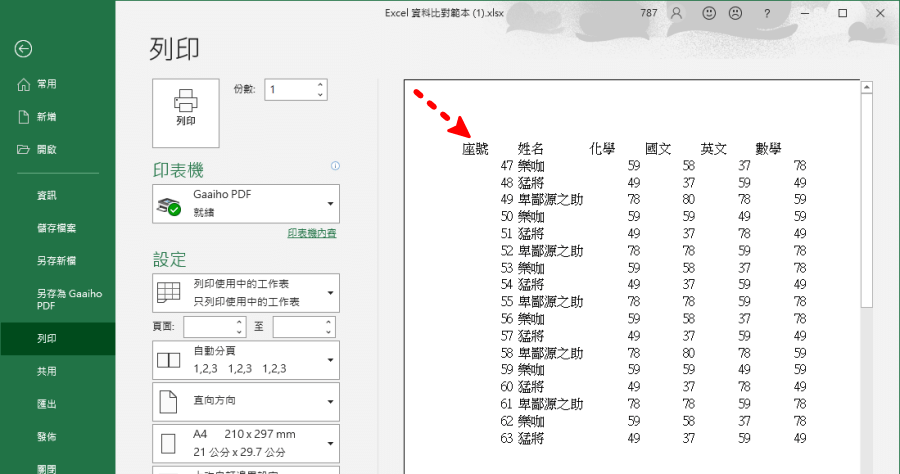
標題列在每頁頂端時重複無法勾選
word重複標題列失效無法....Step1點選標題列,在功能列......「版面配置」中和並選擇......「分割表格」......Step2在功能列「表格版面配置」中資料選擇「重複標題列」即可,如果表格的內容比較多一頁顯示不完,多餘的部分就會跨頁;欄位比較多時,若跨頁的部分沒有...
所謂的「Word標題列重複」,就是指當一個表格內容太長,需要跨多頁顯示時,Word能夠自動在每一頁的頂端,重複顯示表格的第一列(或指定的數列)作為標題。這樣一來,無論你的表格有多長、跨越多少頁,讀者都能輕鬆辨識每一欄位的內容,大大提升文件的可讀性和專業度...
** 本站引用參考文章部分資訊,基於少量部分引用原則,為了避免造成過多外部連結,保留參考來源資訊而不直接連結,也請見諒 **
【教學】Word 無法重複標題列?一個方法快速搞定!
word 重複標題列 失效 無法....Step 1 點選標題列,在功能列......「版面配置」中和並選擇......「分割表格」......Step 2 在功能列「表格版面配置」中資料選擇「重複標題列」即可
在後續頁面上重複表格標題
您可以設定表格,讓表格標題列或列自動顯示在每一頁上。 您可以選擇兩種方式來設定表格,讓表格的標題列或列重複。
Word表格超出頁面,標題列卻無法設定重複 文書處理技巧教學
表格永遠是最讓人頭痛的事,不管是在Excel還是Word,而最基本的表格標題列重複設計,則是讓人不用滑鼠滑上滑下,就能輕鬆校對標題,也是在細節展示你的專業度。 但如果遇到表格跨頁但標題列卻無法成功設定該怎麼辦呢? 以下提供文書處理解決方法.
Word標題列重複:讓表格跨頁保持清晰的終極指南與解決方案
所謂的「Word標題列重複」,就是指當一個表格內容太長,需要跨多頁顯示時,Word 能夠自動在每一頁的頂端,重複顯示表格的第一列(或指定的數列)作為標題。 這樣一來,無論你的表格有多長、跨越多少頁,讀者都能輕鬆辨識每一欄位的內容,大大提升文件的可讀性和專業度。 那到底要怎麼做才能搞定這個「Word標題列重複」呢? 別擔心,其實操作起來非常簡單直接: 你只需要在 Word 裡,選取你的表格標題列,然後前往「表格工具」中的「版面配置」索引標籤,最後點擊「重複標題列」這個按鈕,就大功告成啦! 是不是聽起來超級方