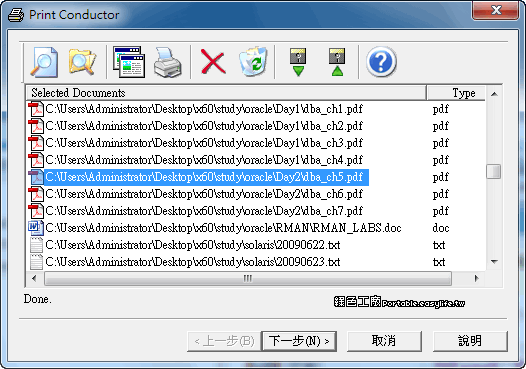
檔案快速列印
選擇所有要列印的檔案後,按Control+P鍵盤快速鍵並執行列印檔案的步驟。如果您仍然無法開啟「列印」選單,請執行下列步驟。,輕鬆上傳想列印的檔案、照片或是點選全家提供的授權商品,快速取得列印碼後,至全家FamiPort就可以取得文件囉!,在Office中,您可以按一下[...
在Office中,您可以按一下[檔案],然後按一下[列印(]或按CTRL+P),從相同位置列印及預覽檔案。若要在將列印工作傳送到印表機之前查看列印工作的外觀,請移至[檔案]>[列印]。從下列下拉式清單中選擇您的程式,以檢視特定程式的列印和預覽相關資訊。您目前使用哪一種O...
** 本站引用參考文章部分資訊,基於少量部分引用原則,為了避免造成過多外部連結,保留參考來源資訊而不直接連結,也請見諒 **
Famiport
輕鬆上傳想列印的檔案、照片或是點選全家提供的授權商品,快速取得列印碼後,至全家FamiPort就可以取得文件囉!
列印及預覽列印
在 Office中,您可以按一下 [ 檔案 ],然後按一下 [列印 (] 或按 CTRL+P) ,從相同位置 列印 及預覽檔案。 若要在將列印工作傳送到印表機之前查看列印工作的外觀,請移至 [ 檔案 ] > [列印]。 從下列下拉式清單中選擇您的程式,以檢視特定程式的列印和預覽相關資訊。 您目前使用哪一種 Office 程式? •您目前使用哪一種 Office 程式? 在「support.microsoft.com」查看更多資訊 如需排解印表機問題或驅動程式的相關資訊,請參閱: •
如何列印文件或檔案
列印文件或檔案的最快方式就是使用 Windows 列印只要前往您想要列印的檔案以滑鼠右鍵按一下檔案。 然後按一下列印。 Windows 會啟動建立檔案的程式,並將其傳送至您的預設印表機。 使用 Windows 列印時,您不必打開任何程式或更改任何設置。