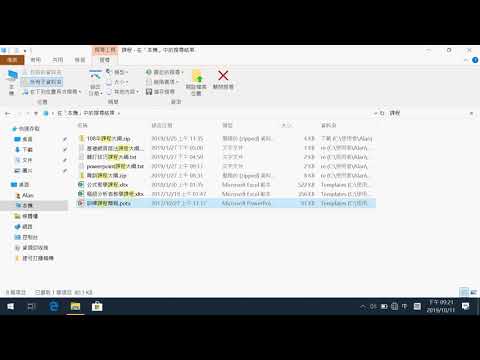
Windows搜尋很慢嗎?這款檔案搜尋神器,速度秒殺Windows 內建搜尋!免費、免安裝的電腦搜尋必備工具!
您可以搜尋大小從0KB到4GB或更大的檔案。當搜尋結果出現時,請以滑鼠右鍵按一下檔案總管中的空白區域,然後選擇排序方式→大小→折疊。,點擊右上角的搜尋列並輸入“size:giant”即可顯示所有大型檔案。按一下「修改日期」列標題可依日期對大檔案進行排序。,執行搜尋查詢...。參考影片的文章的如下:
您可以搜尋大小從0KB到4GB或更大的檔案。當搜尋結果出現時,請以滑鼠右鍵按一下檔案總管中的空白區域,然後選擇排序方式→大小→折疊。,點擊右上角的搜尋列並輸入“size:giant”即可顯示所有大型檔案。按一下「修改日期」列標題可依日期對大檔案進行排序。,執行搜尋查詢...。參考影片的文章的如下:
您可以搜尋大小從0KB到4GB或更大的檔案。當搜尋結果出現時,請以滑鼠右鍵按一下檔案總管中的空白區域,然後選擇排序方式→大小→折疊。,點擊右上角的搜尋列並輸入“size:giant”即可顯示所有大型檔案。按一下「修改日期」列標題可依日期對大檔案進行排序。,執行搜尋查詢後,您可以按一下「檢視」>「詳細資料」來檢查檔案及其各自的大小。此外,您可以透過點擊「大小」標題來組織結果。,Eagle「檔案大小篩...

編寫那麼多的文件檔案,文書檔案累積越來越多,大家一定會有查詢檔案內容的經驗,譬如說某段字應該出現過,卻記不起來在哪個檔案,這時候若一個一個文件打開就太慢了,不妨就使用SearchTextinFiles專門的檔案搜...

為什麼用Windows搜尋如此吃力,想要找檔案時搜尋老半天,這時候該換一把銳利的搜尋工具 AgentRansack來進行搜尋,你可以直接搜尋檔案內容,並且迅速定位到那段特定的文字,節省大量時間。AgentRansack是由Mythic...

不知道大家在電腦內存放檔案的習慣如何?若有做好檔案資料的分類存放,感覺上找檔案似乎不會是難事,其實我也有做好檔案分類,不過暫存在桌密的東西似乎比較多,於是看起來也比較亂的樣子,若真的要找檔案可能就...

電腦檔案如此多!某天我好像寫了些什麼,不過忘記存在哪個檔案了,那怎辦?這是跟大家分享免費實用的AnytxtSearcher檔案內容搜尋工具,只要填寫要搜尋的文字,立刻幫你尋找電腦中的文件檔案,飛快地搜尋速度,讓...

電腦使用一段時間之後,個人的檔案會越來越多,不管是專案、作業或是圖片等等,一個一個的檔案與資料夾一定是迅速成長,要快速找檔案除了確實做好目錄結構分類之外,也可以依靠電腦內的搜尋功能,自從使用Window...

用過Windows內建的檔案搜尋就知道什麼是慢,因此很多第三方的搜尋工具,很多透過建立Index索引的方式來提升速度,因為等於將所有檔案建了資料庫,不過那就需要時間建立索引,而且要持續更新才能搜索到新的檔案,...

不知道大家搜尋檔案的頻率高不高?目前大家心目中最快的搜尋軟體是哪一款呢?之前也跟大家分享過許多款搜尋工具,Everything、QuickSearch、AIFinder都是不錯的工具,Wise則是推出了JetSearch也要來參一腳了!可...

需要將檔案一次上傳到多個「免費空間」備份嗎?像本站文章後方的軟體下載點,為了防止單一免空載點失效,一次都會提供好幾個,不過若沒有工具輔助,同一個動作就要重複做好幾次,最近小編發現Mirrored.to免費空...

檔案搜尋能有多快?來使用Everything檔案快速搜尋就能體會到!Everything軟體不像一般的桌面搜尋需要建立目錄(index),他使用了NTFS本身的檔案表(table),這是NTFS本身的一個項目,就因為NTFS已經建立好了,...

檔案搜尋並不難,只是要搜尋檔案內容就需要有點技巧,TextSeek就是一款專門蒐尋文件檔案內容的工具,在工作或學業上我們每天不斷的累積文件,當要尋找內容時可能會比較吃力,因為可能忘記存放在哪一個檔案之中,...

檔案搜尋要怎樣才能快,很多工具會先建立會先完整掃描硬碟,建立自己的資料庫,來加速搜尋的速度,有些是利用檔案系統的特性,達到最佳化搜尋的效能,CSearcher的特色應該就是後者,讓你節省掉建立索引的時間,...

電腦檔案又多又雜是很多人會遇到的問題,儘管文件整理有規劃,找到檔案也絕非那麼簡單的一件事,有時候腦中只記得檔案內的一段文字,卻不知道該從何找起,這時候可以使用類似WindowsSearch的工具,Lookeen是款檔...

電腦使用越久存放的檔案越多,就算資料有規劃性的存放,還是有可能找資料要找半天,這時候搜尋功能就很重要,系統內建的尋功能速度不是很快,不斷地建立索引對硬碟來說也是減少壽命,SSD硬碟更不建議開啟索引功...

檔案搜尋是使用電腦常常用到的功能,因為大家無法永遠記得什麼檔案放在哪裡?甚至什麼內容是寫在哪一個文件裡,除了透過系統內建的搜尋功能外,更人多喜歡使用額外的搜尋工具,因為有更快速更直接的搜尋效果,像...

當硬碟隨著使用時間塞滿了各式的檔案後,有時要找到一個特定的檔案真是要花點時間。當然可以使用Windows預設的搜尋,但今天要介紹的是Locate32,一個類似Unix上的locate指令的工具。在Unix上用updatedb建立檔案...