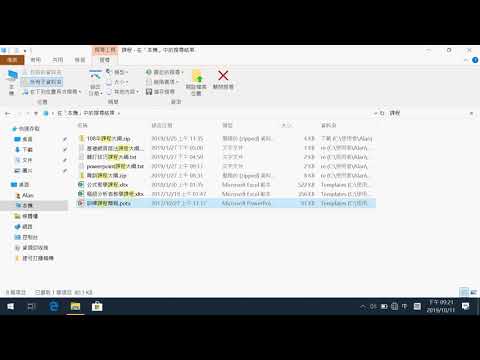
檔案總管大小單位
答案:若要在Windows檔案總管中自動顯示資料夾大小(以MB、KB或位元組為單位),請透過功能表工具>大小資訊[F9]啟動此功能。,文件资源管理器中没有更改文件单位大小的选项,它始终基于KB,不能更改为MB或GB,这是由Windows后台的旧计算方法引起的,并且他们从未更新...
在本文中,我們為您提供了簡單的步驟來啟用在Windows11檔案總管的「大小」欄位中顯示資料夾大小的選項,讓您更輕鬆、更有效率地管理檔案和資料夾。
** 本站引用參考文章部分資訊,基於少量部分引用原則,為了避免造成過多外部連結,保留參考來源資訊而不直接連結,也請見諒 **
更改檔案總管的大小單位
文件资源管理器中没有更改文件单位大小的选项,它始终基于 KB,不能更改为 MB 或 GB,这是由 Windows 后台的旧计算方法引起的,并且他们从未更新过该方法,因为文件多年来变大了。
檔案大小單位
檔案文件大小最小單位為Byte,常見以KB,MB,GB的單位計算,現今硬碟已發展至TB等級,硬碟容量通常以10進位宣稱,與實際2進位計算的檔案大小會有容量上的差異,網路上網速度通常是以bit為單位。
如何在 Windows 10 中顯示資料夾的大小
如何在 Windows 10 中顯示資料夾的大小? 在 Windows 10 中開啟檔案總管。 轉到您想知道其大小的資料夾。 右鍵單擊該資料夾,然後從下拉式選單中選擇“屬性”。 在屬性視窗中,您將能夠看到資料夾的大小(以位元組、千位元組、兆位元組等為單位)。
文件大小
文件系統的最大文件大小取決於保留存儲尺寸信息的 位 數量,及文件系統的總大小。 例如,在 FAT32 文件系統中,單個文件的大小不能超過4 GiB。
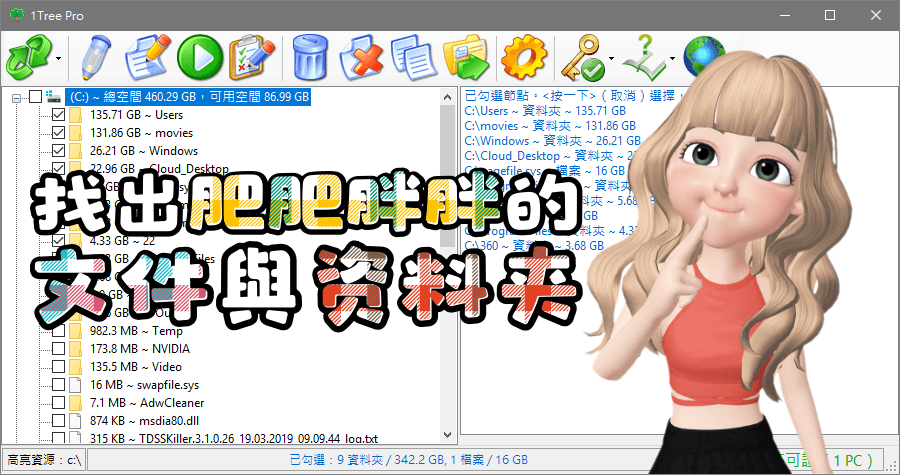


![[教學] 如何讓Windows 10檔案總管顯示圖片縮圖而不是圖示? - 電腦設定 | 宅爸詹姆士](https://i.ytimg.com/vi/GTp-YwBj_KA/hqdefault.jpg)