檔案總管視窗大小
檔案總管視窗大小

最近剛換W11可是每次打開檔案總管(資料夾)總是出現在主螢幕的中間且大小如圖一個人是覺得有點小所以拉長了些位置也改變如圖二,如果檔案總管列太寬或太窄,您可以在Windows11/10資源管理器中變更列寬度的大小。以下是如何使用4種方法來完成此操作。,若要變更哪些資料...

【問題】W11檔案總管視窗大小及位置無法調整 @電腦應用綜合討論 ...

最近剛換W11可是每次打開檔案總管(資料夾)總是出現在主螢幕的中間且大小如圖一個人是覺得有點小所以拉長了些位置也改變如圖二

** 本站引用參考文章部分資訊,基於少量部分引用原則,為了避免造成過多外部連結,保留參考來源資訊而不直接連結,也請見諒 **

【問題】W11檔案總管視窗大小及位置無法調整 @電腦應用綜合討論 ...

最近剛換W11可是每次打開檔案總管 (資料夾)總是出現在主螢幕的中間且大小如圖一 個人是覺得有點小所以拉長了些位置也改變如圖二

如何在 Windows 1110 中變更檔案總管的列寬大小

如果檔案總管列太寬或太窄,您可以在 Windows 11/10 資源管理器中變更列寬度的大小。 以下是如何使用 4 種方法來完成此操作。

如何變更在 [Windows 檔案總管] 中的資料行設定

若要變更哪些資料行顯示,或變更寬度或順序的視窗和在 Windows 檔案總管的資料夾: 在 Windows 檔案總管中,按一下資料夾],然後按一下 [檢視] 功能表上的 [選擇詳細資料。

如何在 Windows 11 中讓圖示變大

在彈出視窗中,透過向右拖曳「圖示大小」滑桿來調整圖示大小,使其變大。 單擊“應用”,然後單擊“確定”以確認更改。

W11檔案總管視窗大小及位置無法調整

打開檔案總管 (資料夾)並將其調整為您想要的大小和位置。 在檔案總管 (資料夾)的標題欄上右鍵單擊,並選擇"將窗口固定到任務欄"選項。

如何在Windows 11檔案總管中查看資料夾大小

在本文中,我們為您提供了簡單的步驟來啟用在 Windows 11 檔案總管的「大小」欄位中顯示資料夾大小的選項,讓您更輕鬆、更有效率地管理檔案和資料夾。


檔案總管視窗大小

最近剛換W11可是每次打開檔案總管(資料夾)總是出現在主螢幕的中間且大小如圖一個人是覺得有點小所以拉長了些位置也改變如圖二,如果檔案總管列太寬或太窄,您可以在Windows11/10資源管理器中變更列寬度的大小。以下是如何使用4種方法來完成此操作。,若要變更哪些資料行顯示,或變更寬度或順序的視窗和在Windows檔案總管的資料夾:在Windows檔案總管中,按一下資料夾],然後按一下[檢視]功能表上的[選擇詳細資料。,在彈出視窗中...

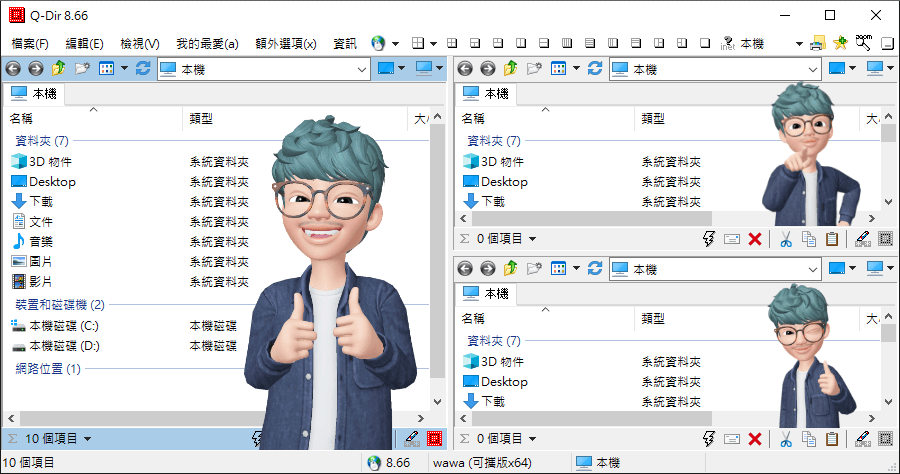
Q-Dir 12.38 多視窗的檔案總管

Q-Dir 12.38 多視窗的檔案總管

一款非常獨特的資源管理器,特別適用於頻繁在各個目錄間跳躍複製粘貼的情況,因為,它有4個窗口!每個窗口都可以方便的切換目錄,以不同顏色區分不同類型的文件,各窗口之間可以方便的拖放操作互相的文件.http:/...