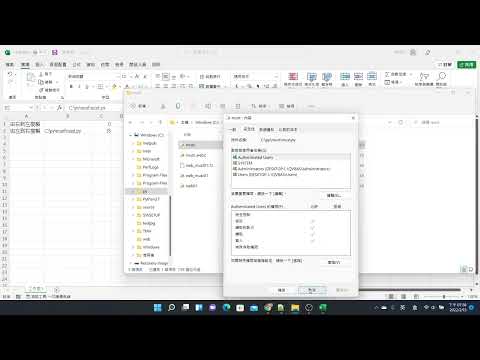
檔案總管顯示副檔名

透過鍵盤快捷鍵「Windows+E」開啟檔案總管(我的電腦),或是直接開啟任意資料夾都可以。接下來選擇視窗右上角的「檢視→顯示→副檔名」,這樣就可以把副檔名的功能開啟。Win10的操作界面如下圖,稍微有些不一樣。以上為第一種方式,Win10/Win11操作界面略有不同,下面要介紹的第二種方式則操作界面都一樣,有需要的讀者請繼續往下看。透過鍵盤快捷鍵「Windows+R」開啟執行視窗,輸入「control.exefolders」並按下確定。...

【教學】Win10Win11 如何顯示檔案副檔名?

透過鍵盤 快捷鍵 「Windows + E」開啟檔案總管 (我的電腦),或是直接開啟任意資料夾都可以。 接下來選擇視窗右上角的「檢視→顯示→副檔名」,這樣就可以把副檔名的功能開啟。 Win10 的操作界面如下圖,稍微有些不一樣。 以上為第一種方式,Win10/Win11 操作界面略有不同,下面要介紹的第二種方式則操作界面都一樣,有需要的讀者請繼續往下看。 透過鍵盤快捷鍵「Windows + R」開啟執行視窗,輸入「control.exe folders」並按下確定。 打開檔案總管選項之

Windows 10 顯示或隱藏副檔名設定教學 – G. T. Wang

這裡介紹如何讓 Windows 10 的檔案總管可以顯示或隱藏檔案的副檔名。

如何在 Windows 11 上顯示檔案副檔名

若要在 Windows 11 上顯示檔案副檔名,請開啟檔案總管,然後按一下 “看法,” 選擇 “展示,” 並選擇 “檔案副檔名” 顯示擴展名的選項。

開啟 Windows 10 顯示或隱藏副檔名技巧,提供副檔名相關參考表

在 Windows 10 來說有更快的開啟副檔名顯示方式,當按下 Windows 鍵 + E 鍵 就會開啟「檔案總管」之後,在檢視的頁面中,在要點選方法一「選項」的左側就會發現有「副檔名」。

Windows 檔案總管顯示副檔名設定教學

在 Windows 檔案總管中顯示檔案的附檔名,方便更改檔案的附檔名。 Windows 檔案總管預設會將檔案的附檔名隱藏起來,若想要查看或修改檔案的副檔名,該如何設定? 若要顯示副檔名,可從檔案總管的「檢視」頁籤中啟用「附檔名」顯示功能。 選擇「檢視」頁籤。 勾選「附檔名」。 這樣在 Windows 檔案總管中,就可以看到每個檔案的副檔名了。 若要修改附檔名,直接按照一般的重新命名方式修改即可。

[實用]顯示副檔名,Win11、Win10、Win7副檔名顯示的方法

計算機檔案的名稱是由兩個部分組成:描述性名稱和檔案副檔名。前者可以讓您知道檔案中的內容,而後者可以讓您知道開啟檔案時要使用哪些應用程式。例如,宜蘭旅行.docx 是關於宜蘭旅行的Word檔案,由Microsoft Word創建。您知道這一點是因為 .docx 副檔名。同樣,Easy on Me.mp3是一個音訊檔案,可以由任何處理mp3檔案的應用程式開啟,例如iTunes、VLC和許多其他處理音訊的程式。 另外舉個不太恰當的生活例子:腳踏車是屬於騎行類,蘋果是屬於食物類,騎行類是腳踏車的副檔名,食物類是蘋

如何在 Windows 上顯示檔案副檔名、檢視檔案副檔名

在 Windows 11 上,只需使用 Windows 鍵 + E 快捷鍵 開啟檔案總管,點擊頂部欄中的 「檢視」 ,將滑鼠停留在「顯示」 上,然後選擇 「檔案副檔名」。