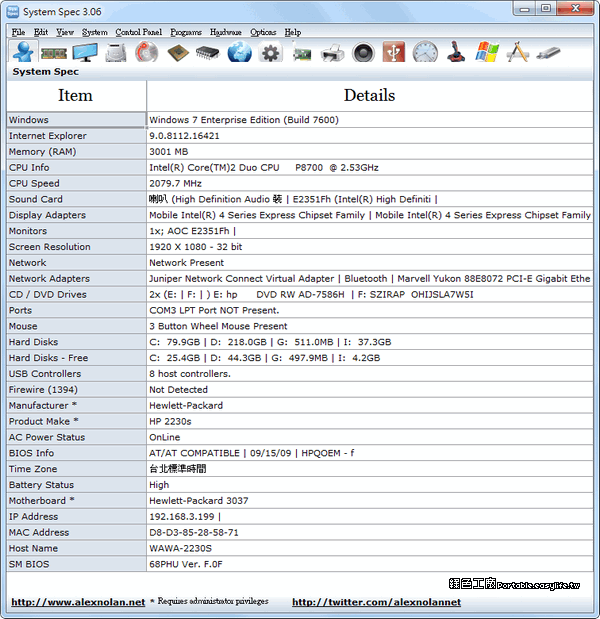
檢測電腦系統
Step1:從底部狀態列,空白位置處點選滑鼠(右鍵)→工作管理員。·Step2:點選效能頁,能查詢CPU、記憶體、SSD、HDD、顯卡。·Step3:查看電腦解析度,先在桌面 ...,點選屏幕左角的Start或“開始”。右鍵點擊“電腦”或“我的電腦”,然後選擇“屬性”。注:屏幕可能因所使用的...
[開始]圖示①;在工作管理員視窗中,請在名稱欄位處點擊滑鼠右鍵③;如果您想要檢視CPU的占用資源,按一下[CPU]⑤;如果您想要檢視記憶體的占用資源,按一下[ ...
** 本站引用參考文章部分資訊,基於少量部分引用原則,為了避免造成過多外部連結,保留參考來源資訊而不直接連結,也請見諒 **
如何使用電腦健康情況檢查應用程式
在Windows 中,使用任務欄上的[搜尋] 來搜尋計算機健康情況檢查,然後從結果清單中選取它。 如果有可用的[電腦健康情況檢查] 更新,您可以快速安裝最新版本。 如果您沒有安裝 ...
系統診斷| 官方支援| ASUS 台灣
一鍵診斷, 若您不清楚要測試哪個元件,您可以選擇此選項進行全面系統測試。 電源變壓器、記憶體、Wi-Fi、藍芽、硬碟檢查、固態硬碟、電池、風扇、系統檢查.
如何查看電腦規格
如何在Windows 10 查看電腦規格 · 按一下左下角的Windows 圖示 · 按一下設定(齒輪) 圖示 · 選取系統 · 選取左側的關於 · 您會找到一系列與您的裝置和規格相關的資料 ...
如何在Windows 中執行系統檔案檢查程式
在桌面上,按下 Windows + X 快速鍵組合。 · 命令提示字元(系統管理員)。 · 在「使用者帳戶控制」(UAC) 提示畫面上按一下是。 · 在「命令提示字元」視窗中,輸入 SFC /scannow ...
ESET SysInspector
ESET SysInspector是一款易於使用的診斷工具,可幫助解決各種系統問題。 它既可以作為免費的獨立應用程序,也可以集成到ESET NOD32 Antivirus,ESET Internet Security和ESET ...
如何判斷您的作業系統
在開始畫面中,輸入computer。 · 在電腦圖示上按一下滑鼠右鍵。如果使用觸碰方式,請按住電腦圖示。 · 按一下或點選「內容」。在Windows 版本下,會顯示Windows 版本。