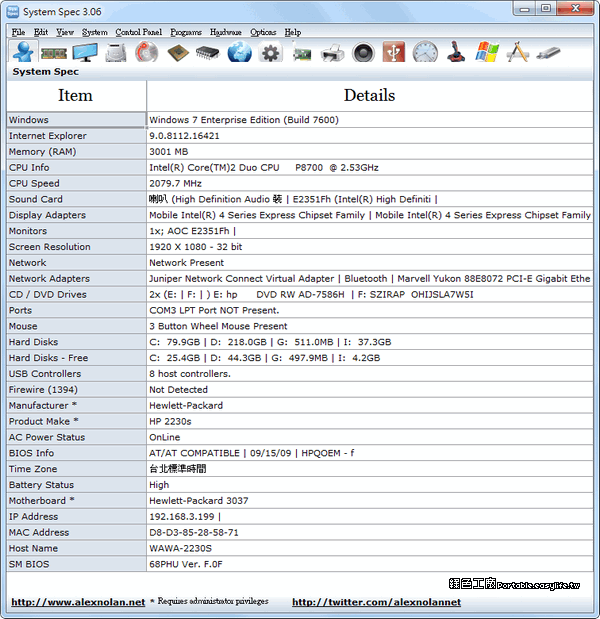
檢測電腦配備故障
一般來說電腦出現問題,很多用戶都會選擇第三方軟體進行檢測或者直接送售後保修…其實可以用Win10系統中自帶的工具檢測一番,可以很清楚的檢測出來電腦的問題所在,是不是很方便!,歐飛回覆:如果你的電腦現在還能正常開機,那我會建議你先自己動手做基本檢測,請參考...
歐飛回覆:如果你的電腦現在還能正常開機,那我會建議你先自己動手做基本檢測,請參考:電腦故障如何自行檢測?老實說,從你的描述我只能確定一件事:電腦確實有問題,但究竟是哪裡出問題,光用文字是看不出來的,這真的要實際檢測才知道。接下來我用最白話的方式,...
** 本站引用參考文章部分資訊,基於少量部分引用原則,為了避免造成過多外部連結,保留參考來源資訊而不直接連結,也請見諒 **
此文章參考的來源相關文章推薦
【電腦故障怎麼辦】如何檢測/維修流程/維修案例/費用說明 ...
歐飛回覆: 如果你的電腦現在還能正常開機,那我會建議你先自己動手做基本檢測,請參考: 電腦故障如何自行檢測? 老實說,從你的描述我只能確定一件事:電腦確實有問題,但究竟是哪裡出問題,光用文字是看不出來的,這真的要實際檢測才知道。 接下來我用最白話的方式,跟你說明電腦故障該怎麼判斷。 一、如何初步判斷電腦故障? 電腦的問題大致可以分為兩類:軟體問題與硬體問題。 這一類問題,大多不需要送修,常見解法依序為: 重開機 → 更新驅動 → 修復/重灌程式 → 重灌系統。 而其中最有效的
如何使用電腦健康情況檢查應用程式
[電腦健康情況檢查] 應用程式會提供您 Windows 裝置健康情況最新資訊,協助您採取動作來改善裝置效能,並疑難排解效能問題。 它會根據客戶的意見反應定期更新,協助您充分利用 Windows 電腦。 在「support.microsoft.com」查看更多資訊 在 Windows 中,使用工作列上的 [搜尋] 來搜尋 [電腦健康情況檢查],然後從結果清單中選取。 如果有可用的 [電腦健康情況檢查] 更新,您可以快速安裝最新版本。 如果您沒有安裝電腦健康情況檢查,您可以移至 HTTPs://aka
MyASUS - 系統診斷 | 官方支援
每個情境都附有簡要描述,讓您能快速辨識所遭遇的情境,並選擇必要的檢測。 為節省您聯繫客服中心或前往服務中心送修的寶貴時間,每一項問題情境背後提供不同的檢測項目。 這些測試不僅協助您排除所面臨的問題,並提出適切的解決方案,解決您的問題。
電腦故障快速解決:教你自行排除的方法
電腦故障會對工作和生活造成困擾,可能是無法開機或電腦速度緩慢,我們說明常見原因和有效的解決方法,包含檢查電腦硬體與作業系統修復,可以試著排除電腦故障的問題。
15 個診斷工具來檢查你的 Windows PC 的健康狀況
在致電技術支援之前,您可以嘗試多種 PC 診斷工具。 Windows 系統故障排除工具. 硬體問題可能令人頭痛。 當您使用舊版的作業系統或新的 Windows Insider 版本時,往往會發生這種情況。 如果您需要提醒您電腦上安裝了哪些硬件,這裡有一些可以幫助您的工具。 1. HWiNFO 是迄今為止最全面的系統摘要工具。 它顯示有關您的電腦的所有資訊 - 從 CPU 溫度到風扇電壓。 事實上,如果您使用的是 AMD 處理器,那麼這就是您應該使用的 PC 測試工具,因為眾所周知,CPU-Z 等替代品會顯