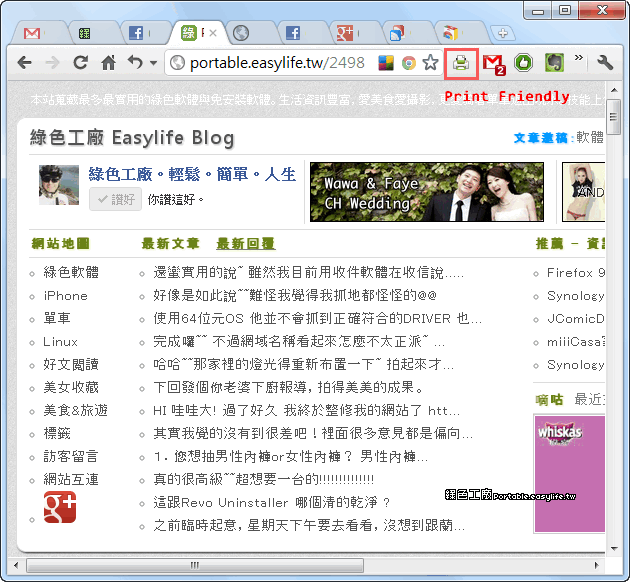
瀏覽器列印工具
要完整列印網頁上的所有內容,而不僅是目前顯示的部分,可以依據以下幾種方法進行操作:1.**使用瀏覽器的列印功能**-在Chrome或Edge等瀏覽器中,你可以直接按下「Ctrl+P」來呼叫列印選項。-在列印預覽中,確認網頁內容是否完整呈現。,方式一:1.滑鼠游標移置視窗上...
你可以在電腦或行動裝置上透過Chrome進行列印。如要透過Chromebook列印,請使用Chromebook鍵盤快速鍵,或參閱
** 本站引用參考文章部分資訊,基於少量部分引用原則,為了避免造成過多外部連結,保留參考來源資訊而不直接連結,也請見諒 **
此文章參考的來源相關文章推薦
如何列印完整的網頁內容? - 問答
要完整列印網頁上的所有內容,而不僅是目前顯示的部分,可以依據以下幾種方法進行操作: 1. **使用瀏覽器的列印功能** - 在 Chrome 或 Edge 等瀏覽器中,你可以直接按下「Ctrl + P」來呼叫列印選項。 - 在列印預覽中,確認網頁內容是否完整呈現。
透過 Chrome 列印 - 電腦
你可以在電腦或行動裝置上透過 Chrome 進行列印。 如要透過 Chromebook 列印,請使用 Chromebook 鍵盤快速鍵,或參閱
在 Microsoft Edge 中列印
套用到 Microsoft Edge 提供順暢的瀏覽體驗,並隨附各種工具和功能。 其中一項基本功能是能夠直接從瀏覽器列印網頁。 在本文中,我們將探討 Microsoft Edge 列印的各個層面。 若要解決 Microsoft Edge 中的列印問題,請參閱 疑難解答 Microsoft Edge 中的列印問題。