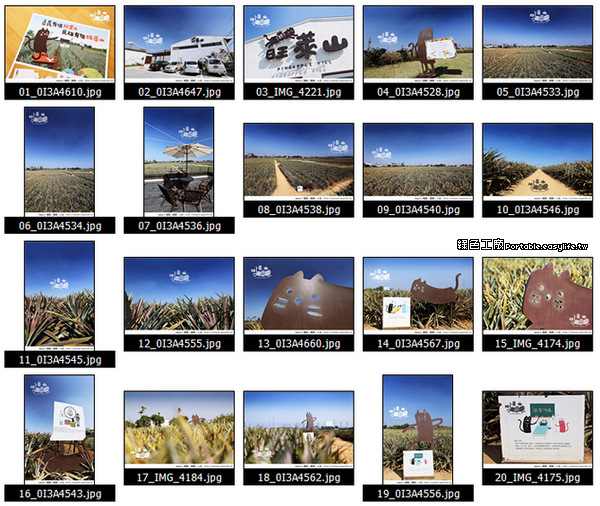
照片縮圖目錄
因為這位恩師已屆九十大壽,眼睛並不好,除了在電腦資料夾為圖檔分類外,也想要建立照片的縮圖目錄(ContactSheet),利用印表機印出紙本進行最終的校對與歸類。,要進行批次縮圖,左邊可先切換到欲轉換的目錄,上方功能表請點擊「工具」→「批次轉換/更名」接著請按下...
【教學】如何使用Photoshop製作照片縮圖目錄,簡單操作如下:先選擇一個照片資料夾,下方的[內容]區將顯示所有的照片縮圖,從「編輯>選取全部」以選取全部檔案,再由右側的「輸出>範本」選取4*5縮圖...,建立縮圖目錄·在「置入」中,選擇縮圖的...
** 本站引用參考文章部分資訊,基於少量部分引用原則,為了避免造成過多外部連結,保留參考來源資訊而不直接連結,也請見諒 **
Adobe 產生照片縮圖目錄的兩種方法
因為這位恩師已屆九十大壽,眼睛並不好,除了在電腦資料夾為圖檔分類外,也想要建立照片的 縮圖目錄 (Contact Sheet),利用印表機印出紙本進行最終的校對與歸類。
XOOPS輕鬆架
要進行批次縮圖,左邊可先切換到欲轉換的目錄,上方功能表請點擊「工具」→「批次轉換/更名」 接著請按下「全部新增」把左邊的目錄或圖檔通通塞入右邊。
【教學】如何使用Photoshop製作照片縮圖目錄
首先打開Photoshop繪圖軟體,在最上方的功能選單中, 選擇: 檔案 > 自動 > 縮圖目錄 II. 縮圖目錄 II的視窗出現. 點下選擇的按鈕,選取已經整理好的照片資料夾後,按下確定. 接著在圖中紅色箭頭部分,設定放置照片的文件的大小,圖中是以A4大小 (29.7cm X 21cm)做示範,解析度設150. 接著縮圖的設定就是你想要照片的大小和排列方式 (欄數3 張X 列數 4張) 接著照片就會被自動匯入並排列. 再呈現結果前,有一個很重要的地方要跟大家解釋一下,在剛剛縮圖的設定區域中,
【教學】如何使用Photoshop製作照片縮圖目錄 :
【教學】如何使用Photoshop製作照片縮圖目錄 ,簡單操作如下:先選擇一個照片資料夾,下方的[內容]區將顯示所有的照片縮圖,從「編輯>選取全部」以選取全部檔案,再由右側的「輸出>範本」選取4*5縮圖 ...,建立縮圖目錄·在「置入」中,選擇縮圖的 ...