畫面釘選android
啟用「螢幕釘選」後,畫面可鎖定在單一App中,但無法限制禁用觸控功能,所以就不太適用在相片瀏覽上,別人想看其它照片還是可以盡情瀏覽的哦!,在Android8.0(API級別26)以上版本中,您可以讓使用者在應用程式內將小工具釘選到主畫面。直接在應用程式中宣傳小工具,...
Android系統的螢幕鎖定功能不外乎有圖形、PIN碼與密碼來解除螢幕的鎖定,由於手機商的客製系統有差異,以下是使用HTCOneM8來說明,首先進入「設定」的畫面上點選「安全性」(左圖),進入安全性的畫面上看到「螢幕鎖定方式」下有指定「鎖定螢幕」的功能。點選「螢幕...
** 本站引用參考文章部分資訊,基於少量部分引用原則,為了避免造成過多外部連結,保留參考來源資訊而不直接連結,也請見諒 **
此文章參考的來源相關文章推薦
在應用程式內釘選「資訊一覽」小工具
在 Android 8.0 (API 級別 26) 以上版本中,您可以讓使用者在應用程式內將小工具釘選到主畫面。 直接在應用程式中宣傳小工具,是提高使用者參與度的絕佳方式,尤其是在使用者完成相關工作後,或是重複存取應用程式中的某項功能時。
固定螢幕及取消固定螢幕 - Android說明
您可以開啟螢幕固定模式,讓應用程式畫面持續顯示在檢視畫面上,直到您取消固定為止。 舉例來說,如果您要把手機借給好友使用,可以先固定某個應用程式,螢幕固定後,好友只能使用該應用程式。 如要再次使用其他應用程式,請取消固定螢幕。
Android 5.0 的螢幕鎖定與畫面釘選
Android系統的螢幕鎖定功能不外乎有圖形、PIN碼與密碼來解除螢幕的鎖定,由於手機商的客製系統有差異,以下是使用HTC One M8來說明,首先進入「設定」的畫面上點選「安全性」(左圖),進入安全性的畫面上看到「螢幕鎖定方式」下有指定「鎖定螢幕」的功能。 點選「螢幕鎖定方式」出現左圖畫面,有鎖定螢幕、沒有鎖定螢幕、圖形、PIN碼與密碼等方式可選擇。「鎖定螢幕」就是進入鎖定螢幕而不顯示安全性螢幕,意思就是說會出現螢幕鎖,但不需要任何的密碼或圖形來解鎖,只要滑動一下即可輕鬆解鎖。假如手機不擔心安全性問題也
值得一試的 Android 5.0 小功能:活用 App 螢幕固定
首先打開 Android 的「最近開啟 App 清單」,你可以點擊手機上的[總覽]按鈕,或是連按兩下[Home]按鈕來開啟他。 在瀏覽最近開啟 App 清單時,就可以發現最近一個 App 畫面右下方多了[釘選]功能,點擊釘選,就能將這個 App 進行螢幕固定了。
畫面釘選功能
利用畫面釘選功能,可讓您的裝置僅顯示某個應用程式的畫面。 若您希望在玩遊戲的時候不會一碰觸首頁按鈕就意外使應用程式縮到最小,畫面釘選功能便格外實用。
Android 鎖定畫面捷徑自訂完整指南
Android 14 為鎖定螢幕介面增加了可設定快捷方式和更多隱私選項。 可選擇的功能包括:相機、視訊、手電筒、二維碼、勿擾模式、靜音、錢包和主頁。 根據您的品牌和版本調整通知樣式、時鐘和 AOD。 使用密碼/PIN碼加強安全性,並明智地使用智慧鎖。 如果你喜歡在打開手機螢幕後立即充分利用它的功能,那麼 鎖定畫面快捷方式 它們是你最好的幫手。...
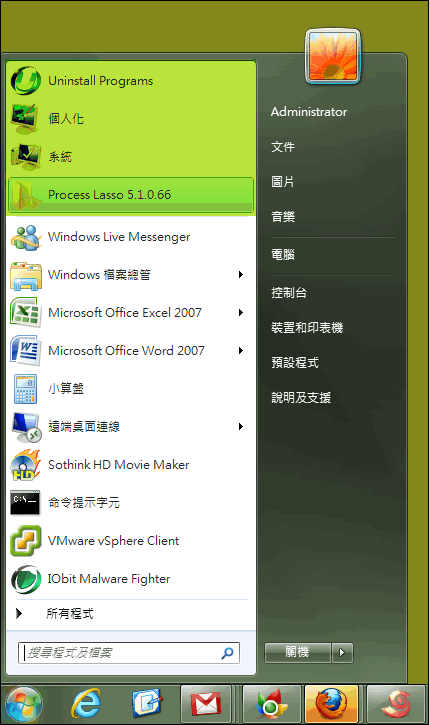



![如何解決 Windows 7 中【釘選到工具列】與【釘選到[開始]功能表】功能消失?](https://i.ytimg.com/vi/6_2vq4RveP8/hqdefault.jpg)
