畫面釘選解除
畫面釘選解除

1.在開始功能表中,選擇要釘選的應用程式。2.按一下應用程式右鍵,然後選擇「釘選到開始」或「從開始釘選」。3.若要移除釘選的應用程式,只需右鍵點擊應用程式圖示,然後選擇「從開始解除釘選」。4.如欲進一步自訂開始功能表,可參考微軟...,使用者可以變更釘選元素...

怎麼取消釘選?

本文將帶領您探索解除釘選的便捷步驟與技巧,讓您輕鬆掌控螢幕佈局,提升工作效率。滑鼠點擊:許多應用程式提供直接點擊釘選圖示的選項,解除釘選只需輕輕一點。快捷鍵操作:善用快捷鍵可以大幅提升效率,例如某些系統提供特定的快捷鍵來解除釘選。應用程式設定:深...

** 本站引用參考文章部分資訊,基於少量部分引用原則,為了避免造成過多外部連結,保留參考來源資訊而不直接連結,也請見諒 **
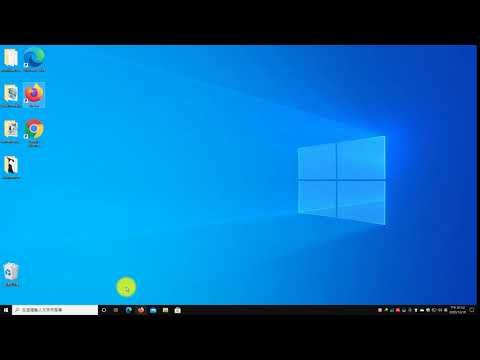
請問如何在Windows 11的功能表上新增或移除釘選的應用程式?

1. 在開始功能表中,選擇要釘選的應用程式。 2. 按一下應用程式右鍵,然後選擇「釘選到開始」或「從開始釘選」。 3. 若要移除釘選的應用程式,只需右鍵點擊應用程式圖示,然後選擇「從開始解除釘選」。 4. 如欲進一步自訂開始功能表,可參考微軟 ...

自訂受管理 Windows 裝置的開始版面配置

使用者可以變更釘選元素的順序、釘選或取消釘選項目。 當使用者再次登入時,會重新套用原則設定中指定的 [開始] 版面配置,而不會保留任何使用者變更。

如何使用應用程式釘選功能? – NOTHING

若要使用應用程式釘選功能: 1.開啟應用程式釘選功能。 2.開啟「概述」。 3.按一下畫面頂端的應用程式圖示,再按一下「釘選」。 如何取消釘選: 1.在已釘選應用程式檢視中,向上滑動並按住以取消釘選。

怎麼取消釘選?

本文將帶領您探索解除釘選的便捷步驟與技巧,讓您輕鬆掌控螢幕佈局,提升工作效率。 滑鼠點擊: 許多應用程式提供直接點擊釘選圖示的選項,解除釘選只需輕輕一點。 快捷鍵操作: 善用快捷鍵可以大幅提升效率,例如某些系統提供特定的快捷鍵來解除釘選。 應用程式設定: 深入應用程式設定,通常可以找到解除釘選的選項,讓您更精確地管理釘選項目。 拖曳移除: 在某些介面中,您可以直接拖曳釘選項目到指定位置,以解除釘選。 不同作業系統或應用程式,解除釘選的方法可能略有不同。 以下提供一些常見平台的技巧: Windows 系統:

在Windows 10中,如何取消釘選在『開始畫面』或『工作列』上的 ...

在『工作列』的APP圖示上按滑鼠右鍵,選擇「從工作列取消釘選」。 2. 之後即可看到APP圖示已經從『工作列』被取消了。

怎麼取消圖釘?完整指南、常見應用與管理訣竅,讓介面乾淨俐落!

留意圖示變化: 有些應用程式在釘選或取消釘選後,該項目旁邊的小圖示(例如圖釘形狀、星號或特殊邊框)會有所變化,這也能幫助你辨識目前的狀態喔。


畫面釘選解除

1.在開始功能表中,選擇要釘選的應用程式。2.按一下應用程式右鍵,然後選擇「釘選到開始」或「從開始釘選」。3.若要移除釘選的應用程式,只需右鍵點擊應用程式圖示,然後選擇「從開始解除釘選」。4.如欲進一步自訂開始功能表,可參考微軟...,使用者可以變更釘選元素的順序、釘選或取消釘選項目。當使用者再次登入時,會重新套用原則設定中指定的[開始]版面配置,而不會保留任何使用者變更。,若要使用應用程式釘選功能:1.開啟...

PinToStartMenu - 快速釘選項目到開始功能表

PinToStartMenu - 快速釘選項目到開始功能表

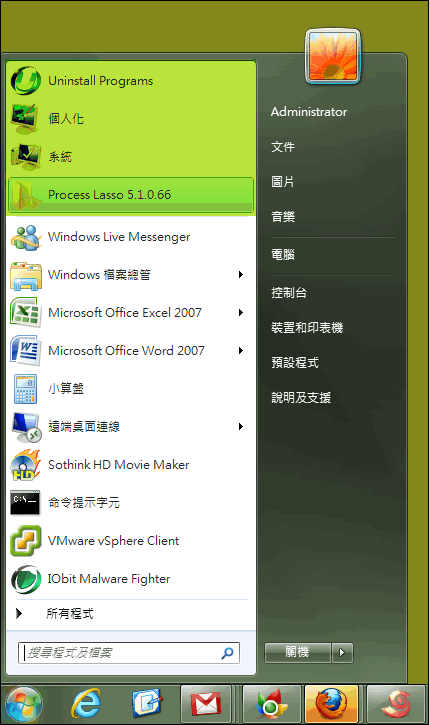
自從升級到Window7以來,我想許多人對於「釘選」這個動作並不陌生,可以將資料夾、程式等等項目放到工具列、或是開始功能表,當成捷徑使用是很方便的一件事情,之前我就曾介紹過【Windows7建立左側的顯示桌面圖...