相機記憶卡格式化mac
相機記憶卡格式化mac

方法1:使用專業工具格式化相機SD卡·方法2:使用相機內建格式化記憶卡·方法3:透過Windows檔案總管格式化相機SD卡·方法4:在Mac電腦上格式化相機記憶卡.,在Mac上使用SD或SDXC卡·插入SD卡:將記憶卡的金屬接觸面朝下,並朝向電腦來將記憶卡插入到插槽中。·退出SD卡:...

在Mac 上使用SD 或SDXC 卡

在Mac上使用SD或SDXC卡·插入SD卡:將記憶卡的金屬接觸面朝下,並朝向電腦來將記憶卡插入到插槽中。·退出SD卡:在Finder視窗的側邊列中,請選取記憶卡,然後選擇「檔案」 ...

** 本站引用參考文章部分資訊,基於少量部分引用原則,為了避免造成過多外部連結,保留參考來源資訊而不直接連結,也請見諒 **

相機記憶卡格式化完整指南:安全格式化與資料救回的專業方法

方法1:使用專業工具格式化相機SD卡 · 方法2:使用相機內建格式化記憶卡 · 方法3:透過Windows 檔案總管格式化相機SD卡 · 方法4:在Mac電腦上格式化相機記憶卡.

在Mac 上使用SD 或SDXC 卡

在Mac 上使用SD 或SDXC 卡 · 插入SD 卡:將記憶卡的金屬接觸面朝下,並朝向電腦來將記憶卡插入到插槽中。 · 退出SD 卡:在Finder 視窗的側邊列中,請選取記憶卡,然後選擇「檔案」 ...

在Mac 上的「磁碟工具程式」中清除和重新格式化儲存裝置

在Mac 上的「磁碟工具程式」中,你可以清除和重新格式化儲存裝置來用於Mac。清除儲存裝置會刪除儲存裝置上的所有資料。 在「顯示所有裝置」顯示方式中顯示兩個儲存 ...

【Mac教學】如何在Mac格式化SD卡

啟動台:在Dock上面點擊啟動台,搜尋框中輸入「磁碟工具程式」,然後點擊「磁碟工具程式」圖示。 · Finder:在Finder,點擊「前往」>「工具程式」>點兩下「磁碟工具程式」圖示。

如何在Mac 上格式化SD 卡[使用終端機和磁碟磁碟工具]

您應該使用「磁碟工具」來格式化您的SD 卡;請依照以下步驟操作: 步驟1. 將SD 卡連接到Mac 。 步驟2. 導覽至“應用程式> 實用程式> 磁碟實用程式”,然後開啟“磁碟實用程式”。 ...

在MAC OS 更新相機系統

選擇您的SD卡或硬碟,然後按一下「清除」按鈕。 選擇格式為MS-DOS(FAT32). 確認後,點選「清除」按鈕。

如何在Mac 上格式化記憶卡| 格式化失敗時的解決方法

如何在Mac 上格式化記憶卡 · 將記憶卡插入您的Mac 電腦。 · 點擊「Finder」>「應用程式」>「工具程式」>「磁碟工具程式」開啟「磁碟工具程式」應用程式。

如何格式化記憶卡?3 招幫你清空SD 卡,附反格式化救援超簡單

首先將SD 記憶卡接入電腦,前往「Finder」>「應用程式」> 開啟「磁碟工具程式」。 · 選擇需要格式化的SD 記憶卡,點擊右上方的「清除」按鈕。

Mac 格式化記憶卡教學,7 步驟在Mac 記憶卡格式化!

步驟1:將SD 記憶卡插入Mac 電腦 · 步驟2:開啟磁碟工具程式 · 步驟3:選擇SD 記憶卡 · 步驟4:選擇清除功能 · 步驟5:設定記憶卡名稱 · 步驟6:選擇格式 · 步驟7:確認 ...


相機記憶卡格式化mac

方法1:使用專業工具格式化相機SD卡·方法2:使用相機內建格式化記憶卡·方法3:透過Windows檔案總管格式化相機SD卡·方法4:在Mac電腦上格式化相機記憶卡.,在Mac上使用SD或SDXC卡·插入SD卡:將記憶卡的金屬接觸面朝下,並朝向電腦來將記憶卡插入到插槽中。·退出SD卡:在Finder視窗的側邊列中,請選取記憶卡,然後選擇「檔案」 ...,在Mac上的「磁碟工具程式」中,你可以清除和重新格式化儲存裝置來用於Mac。清除儲存裝置會刪除儲...

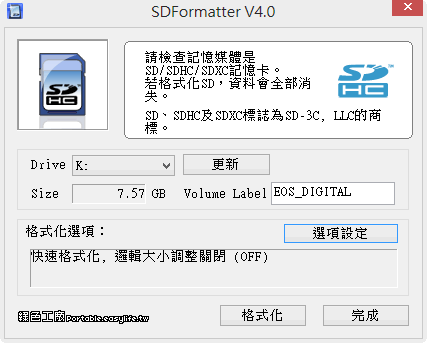
SD Formatter 4.0 - 記憶卡專用徹底格式化工具

SD Formatter 4.0 - 記憶卡專用徹底格式化工具

只要是用過的硬碟、隨身碟、記憶卡,就算把檔案刪除、或是一般格式化之後,檔案還是有被找回的機會,尤其現在很多人都很喜歡自拍私密照,當記憶卡轉手給別人之前最好徹底的格式化一次;或是曾經年少糊塗拍了不少...