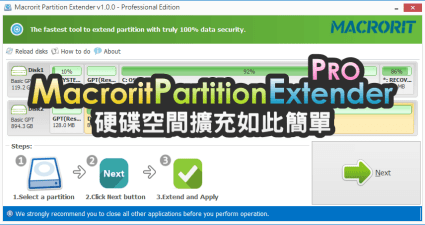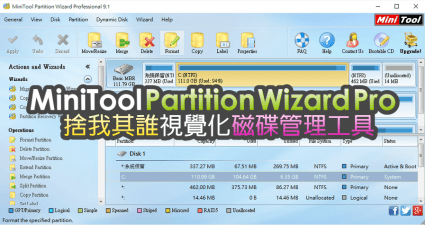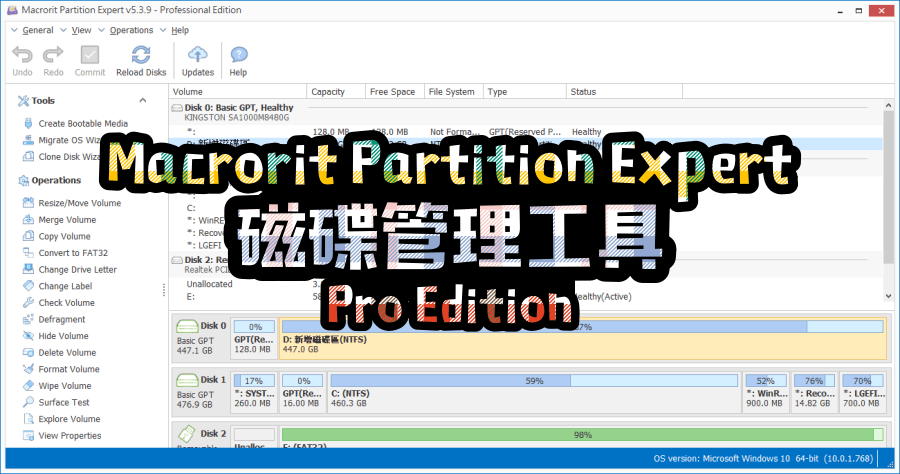
磁碟分區調整
Windows11提供了各種直覺的方法來調整分割區大小,而不會造成資料遺失的風險。您可以使用「磁碟和磁碟區」下的「設定」應用程式、磁碟管理、命令提示字元或PowerShell。每種方法都根據您的舒適度和偏好提供獨特的優勢。,逐步了解如何在Windows11中輕鬆調整分割區大...
如何調整分區的大小 Windows 111087 使用免費工具
按WindowsR一起在鍵盤上打開運行,鍵入diskmgmt.msc然後按Enter,將打開磁碟管理。右鍵單擊NTFS分區(例如D:)並選擇壓縮磁碟區.輸入空間量,然後按一下「縮小」按鈕繼續。至擴展分區(例如C:)和磁碟管理,您的磁盤分區結構必須滿足以下要求:C槽右側必須有另一個...
** 本站引用參考文章部分資訊,基於少量部分引用原則,為了避免造成過多外部連結,保留參考來源資訊而不直接連結,也請見諒 **