磁碟管理快捷鍵
在「開始」按鈕上按滑鼠右鍵,或者直接按下鍵盤快捷鍵Win+X。在彈出的進階使用者選單中,選擇「磁碟管理(DiskManagement)」。按下鍵盤上的Win+R組合鍵,開啟「執行」(Run)對話框。輸入diskmgmt.msc。點擊「確定」或按下Enter。在「開始」按鈕上按右鍵,選擇「電腦管...
在「開始」按鈕上按滑鼠右鍵,或者直接按下鍵盤快捷鍵Win+X。在彈出的進階使用者選單中,選擇「磁碟管理(DiskManagement)」。按下鍵盤上的Win+R組合鍵,開啟「執行」(Run)對話框。輸入diskmgmt.msc。點擊「確定」或按下Enter。在「開始」按鈕上按右鍵,選擇「電腦管...
** 本站引用參考文章部分資訊,基於少量部分引用原則,為了避免造成過多外部連結,保留參考來源資訊而不直接連結,也請見諒 **
硬碟分割格式化免求人!Windows 內建「磁碟管理」工具詳解 ...
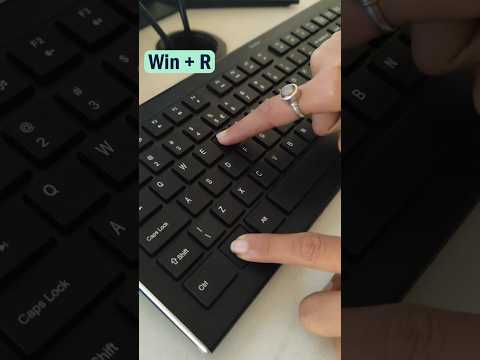
在「開始」按鈕上按 滑鼠右鍵,或者直接按下鍵盤快捷鍵 Win + X。 在彈出的進階使用者選單中,選擇「磁碟管理 (Disk Management)」。 按下鍵盤上的 Win + R 組合鍵,開啟「執行」 (Run) 對話框。 輸入 diskmgmt.msc。 點擊「確定」或按下 Enter。 在「開始」按鈕上按右鍵,選擇「電腦管理」 (Computer Management)。 在左側窗格中,展開「存放裝置」 (Storage),點選「磁碟管理」。 開啟後,你會看到「磁碟管理」的主視窗。
Windows 中的磁碟管理
Windows 中的 [磁碟管理] 可協助您執行進階存放工作,例如初始化新的磁碟機,以及延伸或壓縮磁碟區。 若要開啟 [磁片管理],請以滑鼠右鍵 (或長按) [開始] 按鈕,然後選取 [磁片管理]。
如何打開磁碟管理?4 種方法快速開啟!
磁碟管理是微軟Windows的一個工具,最早是在Windows XP中作為fdisk命令的替代品而引入。 它可以讓您檢視和管理安裝在電腦中的硬碟以及與這些硬碟關聯的分割區。