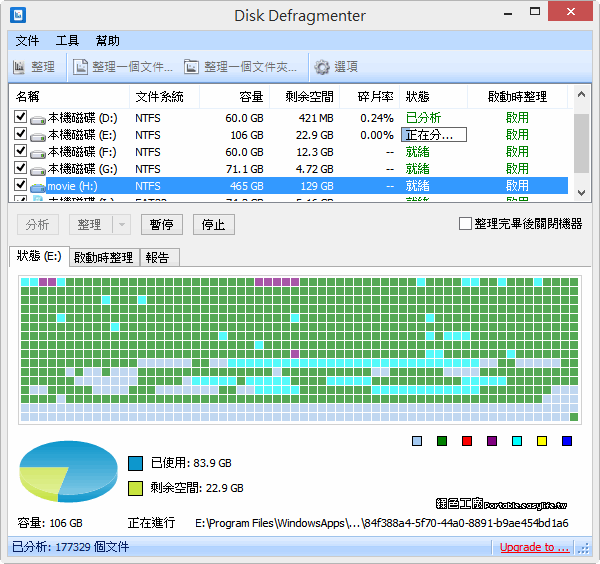
磁碟重組在哪
重組並最佳化磁碟機系統→進階儲存空間設定→磁碟機優化→選擇磁碟機→最佳化win11的最佳化磁碟機會自動判斷是SSD或傳統硬碟。,瞭解如何使用管理和優化磁碟驅動器,讓您的磁碟和數據磁碟驅動器受到碎片整理,並保持在Windows中的最佳效能。,當我們在windows10系統中由於...
重組並最佳化磁碟機系統→進階儲存空間設定→磁碟機優化→選擇磁碟機→最佳化win11的最佳化磁碟機會自動判斷是SSD或傳統硬碟。
** 本站引用參考文章部分資訊,基於少量部分引用原則,為了避免造成過多外部連結,保留參考來源資訊而不直接連結,也請見諒 **
Win10磁碟磁碟重組在哪?Win10磁碟磁碟重組教程
當我們在windows10系統中由於不停的下載和刪除作業時,磁碟中慢慢的就會出現所謂的“片段”,時間久了,就會導致磁碟的存取效率會下降。 這時,我們就可以使用系統中內建的“磁碟磁碟重組”功能進行檢測維護了!
如何對Windows 10進行硬碟重組?
幸運的是,除了Windows XP系統外,Windows 7/8/10/11 都有內建的磁碟重組工具,您可以使用它來進行磁碟重組。 1. Windows磁碟重組工具. 步驟1. 請在搜尋框中輸入“磁碟重組”,然後點擊“ 重組並最佳化磁碟機 ”打開它。 步驟2. 然後,“ 最佳化磁碟 ”視窗會在螢幕上彈出。 在狀態框中,您可以看到所有可最佳化和磁碟重組的可讀硬碟。 步驟3. 選擇要磁碟重組的硬碟。 您可以根據“ 目前狀態 &