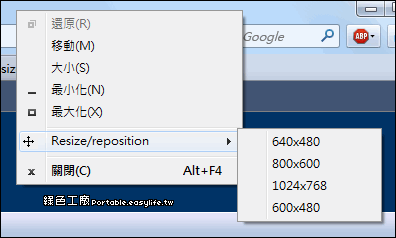
程式視窗太小
如果你有以上任何一種困擾,那麼問題很可能出在Windows的兩個關鍵顯示設定上:「螢幕解析度(Resolution)」和「縮放比例(Scaling)」!這兩個設定互相影響,必須調整到最適合你的螢幕和觀看習慣的組合,才能獲得最清晰、最舒適的視覺體驗。很多人可能知道要去哪裡調解...
如果你有以上任何一種困擾,那麼問題很可能出在Windows的兩個關鍵顯示設定上:「螢幕解析度(Resolution)」和「縮放比例(Scaling)」!這兩個設定互相影響,必須調整到最適合你的螢幕和觀看習慣的組合,才能獲得最清晰、最舒適的視覺體驗。很多人可能知道要去哪裡調解...
** 本站引用參考文章部分資訊,基於少量部分引用原則,為了避免造成過多外部連結,保留參考來源資訊而不直接連結,也請見諒 **
此文章參考的來源相關文章推薦
畫面模糊、字太小?Windows 1011 螢幕解析度與縮放比例設定教學 ...
如果你有以上任何一種困擾,那麼問題很可能出在 Windows 的兩個關鍵顯示設定上:「螢幕解析度 (Resolution)」和「縮放比例 (Scaling)」! 這兩個設定互相影響,必須調整到最適合你的螢幕和觀看習慣的組合,才能獲得最清晰、最舒適的視覺體驗。 很多人可能知道要去哪裡調解析度,但對於「縮放比例」的作用卻一知半解,或者不知道該怎麼設定才是最佳狀態。 今天,就讓我來為大家 詳細解說如何在 Windows 10 和 Windows 11 中,正確地找到、理解並設定這兩個重要的顯示選項,幫助你找回那
讓文字和應用程式變大
在電腦螢幕上看到文字或應用程式是否困難? 有一些簡單的方法可讓您更輕鬆地在 Windows 上查看。 在「support.microsoft.com」查看更多資訊 如果流覽 Windows 時文字大小太小,您可以讓文字變大。 這會影響標題列、功能表和圖示文字。 1.若要移至電腦上的協助工具設定,請按 Windows 標誌鍵+U 或選取[開始 ] >設定 >協助工具]。 2.選取 [文字大小]。 3.將 [文字大小] 滑杆向右拖曳以增加範例文字的大小。 在「support.micros
[Windows 1110] 變更顯示大小、解析度與顯示更新率
相關主題 [Windows 11/10] 瞭解如何使用Windows 11/10 [Windows 11/10] 變更顯示大小、解析度與顯示更新率 適用產品:筆記型電腦、桌上型電腦、All-in-One PC、電競掌機、MiniPC 您可以調整桌面上的文字和視窗大小、畫面解析度或是顯示器的更新率,以符合您的個人偏好。
如何恢復視窗的大小?
以下是一些將視窗恢復到原始大小的實用技巧。 1.使用「恢復」功能: 大多數視窗的右上角都有一個帶有對角線的正方形按鈕。 這個按鈕叫做“恢復”,如果視窗處於最大化或最小化狀態,按下該按鈕會將視窗恢復到原始大小。