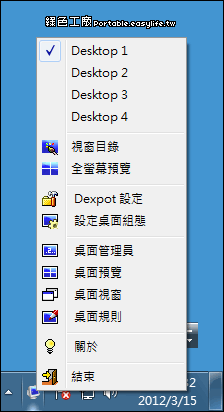
第二桌面
瞭解如何在Windows中設定多個桌面來組織專案,或在會議前快速切換桌面。,使用虛擬桌面,您可以更快速地在不同環境間切換不同桌面,以達到更好的多工運作,且所有的程式、視窗再切換不同虛擬桌面時,可以保持開啟並停留在相同的位置。,Windows桌面視窗太亂?專家教你...
使用虛擬桌面,您可以更快速地在不同環境間切換不同桌面,以達到更好的多工運作,且所有的程式、視窗再切換不同虛擬桌面時,可以保持開啟並停留在相同的位置。
** 本站引用參考文章部分資訊,基於少量部分引用原則,為了避免造成過多外部連結,保留參考來源資訊而不直接連結,也請見諒 **
iT 邦幫忙:
多桌面功能是Windows 11的一項重要工具,讓用戶能夠在單一裝置上創建多個虛擬桌面,實現高效的工作管理和整潔的桌面環境。
如何開第二個桌面?Windows虛擬桌面功能深度解析與活用教學
其實Windows系統早就內建了一個超級方便、可以大幅提升你工作效率和桌面整潔度的「虛擬桌面」功能,它能讓你輕鬆擁有「第二個桌面」,甚至第三個、第四個,就像你真的擁有多台電腦一樣,把不同任務的視窗分門別類,再也不怕混亂啦! 那麼,到底該怎麼開第二個桌面呢? 很簡單! 在Windows系統中,你可以透過以下兩種最直接的方式來開啟虛擬桌面: 使用鍵盤快捷鍵: 最快的方式就是按下鍵盤上的 Win + Tab 組合鍵。 這會開啟一個名為「工作檢視 (Task View)」的介面,然後你可以在上方或下方找到一個「新
win11快速切换桌面1和桌面2方法【详细教程】
win11系统支持多桌面功能,用户可以同时创建多个桌面去使用,那么win11如何快速切换桌面1和桌面2呢? 大家可以使用快捷键进行操作,按住Win+Ctrl+方向键就可以在桌面1、桌面2甚至更多桌面之间进行切换了。