筆電格式化
筆電格式化

本指南涵蓋Windows10系統重置步驟、筆電格式化教學、重灌系統技巧。無論是提升效能、清理系統或解決頑固問題,這篇專業教學將帶您安全完成電腦format全過程。,基本上這個頁面的設定保持預設即可,但是如果你電腦有D槽或是一顆以上的硬碟,也想要清除資料重新格式化...

電腦中毒怎麼辦?Win 1011 電腦重灌教學大全【必讀】

無論是電腦中毒、系統異常、使用變慢或者想要出售筆電,Win10/11重灌都是行之有效的一招,本篇教學會教你如何重灌電腦,適用Lenovo、Acer、Asus等。

** 本站引用參考文章部分資訊,基於少量部分引用原則,為了避免造成過多外部連結,保留參考來源資訊而不直接連結,也請見諒 **

【完整教學】電腦格式化全攻略,輕鬆完成格式化

本指南涵蓋Windows 10系統重置步驟、筆電格式化教學、重灌系統技巧。 無論是提升效能、清理系統或解決頑固問題,這篇專業教學將帶您安全完成電腦format全過程。

Win10Win11 如何一鍵重設電腦?內建還原好方便!

基本上這個頁面的設定保持預設即可,但是如果你電腦有 D 槽或是一顆以上的硬碟,也想要清除資料重新格式化,可以點一下「變更設定」來調整。

如何為電腦格式化?各品牌電腦格式化方法 – Rene.E實驗室 ...

摘要 隨著時間的流逝,檔案的積累以及其他因素的影響會導致電腦的性能降低,並可能會出現各種故障問題。 這時有一個不錯的選擇就是格式化電腦,將其重設并回復到原廠狀態。 本文將詳細介紹在不丟失電腦資訊的前提下格式化電腦的幾種操作方法。

【教學】如何重新格式化 Windows 1110 電腦筆記型電腦

閱讀本文,我們將告訴您如何使用 USB 和其他方式重新格式化 Windows 11/10。 之後,您可以按照以下步驟重新安裝 Windows 11/10。

【Windows 10教學】恢復原廠設定和電腦重灌

在重灌前你需要備份和製作重灌媒體,可以使用USB或是光碟,比較建議用USB隨身碟製作重灌媒體,速度較快速。 製作重灌媒體是希望電腦開機時可以選擇從USB或光碟開機,不同廠牌的電腦進入開機選單的方式不同,一般常見廠牌的按鍵如下: 具體步驟如下: 步驟1. 按下電腦開機鍵,重複按電腦廠牌對應的快速鍵,直至電腦出現藍色開機選單畫面(不同廠牌可能會有所不同),選擇「從 USB 隨身碟開機」或「從CD/DVD開機」,再按一下「Enter」鍵。 步驟2. 成功進行 USB 隨身碟開機後,直接點擊「下一步」。 步驟3.

[Windows 1110] 如何還原(重灌)作業系統 | 官方支援

適用產品:筆記型電腦、桌上型電腦、All-in-One PC、電競掌機、主機板、顯示卡、顯示器、MiniPC 重新安裝作業系統可以將系統還原至原始組態,以幫助您修復裝置上的許多軟體問題,例如系統執行速度緩慢、或受到惡意軟體感染。

電腦中毒怎麼辦?Win 1011 電腦重灌教學大全【必讀】

無論是電腦中毒、系統異常、使用變慢或者想要出售筆電,Win 10/11 重灌都是行之有效的一招,本篇教學會教你如何重灌電腦,適用 Lenovo、Acer、Asus 等。


筆電格式化

本指南涵蓋Windows10系統重置步驟、筆電格式化教學、重灌系統技巧。無論是提升效能、清理系統或解決頑固問題,這篇專業教學將帶您安全完成電腦format全過程。,基本上這個頁面的設定保持預設即可,但是如果你電腦有D槽或是一顆以上的硬碟,也想要清除資料重新格式化,可以點一下「變更設定」來調整。,摘要隨著時間的流逝,檔案的積累以及其他因素的影響會導致電腦的性能降低,並可能會出現各種故障問題。這時有一個不錯的選擇就...

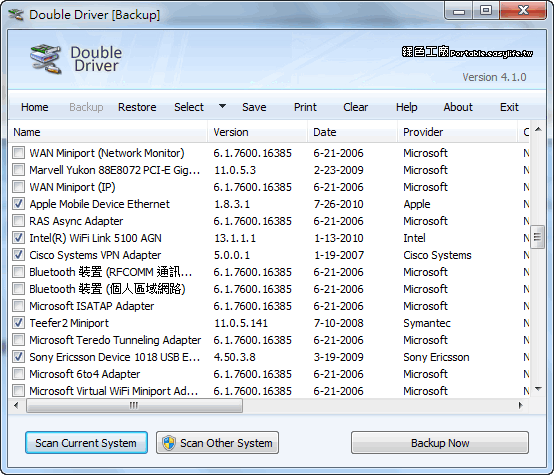
Double Driver 4.1 - 驅動程式備份

Double Driver 4.1 - 驅動程式備份

電腦重灌在所難免,有時候會遇到一些不可解的問題,導致系統異常或是詭異的緩慢,尋求最快速的解決之道就是重灌電腦。依據我幫別人重灌電腦的經驗來看,很少人會將原始的驅動程式保留,東翻西翻還不一定能找到原...