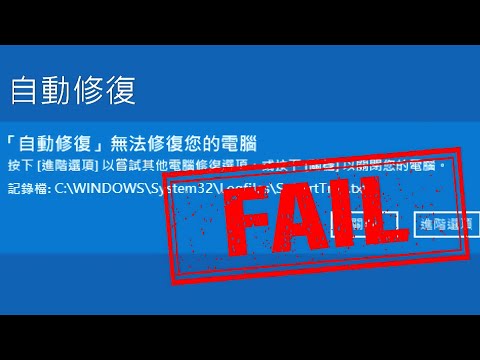
電腦出現自動修復或自動修復無法修復您的電腦的藍色畫面怎麼辦?
您可以藉由祕訣和資源,自行進行疑難排解以解決Windows藍色畫面錯誤,如果需要更多協助,則可連絡Microsoft支援服務。,今天LINA將會簡單介紹什麼是「藍白畫面/藍屏」、常見的藍屏錯誤代碼,並教大家出現藍屏時可以採取的5種解決方法!,筆電藍屏時,最簡單的解決方...。參考影片的文章的如下:
您可以藉由祕訣和資源,自行進行疑難排解以解決Windows藍色畫面錯誤,如果需要更多協助,則可連絡Microsoft支援服務。,今天LINA將會簡單介紹什麼是「藍白畫面/藍屏」、常見的藍屏錯誤代碼,並教大家出現藍屏時可以採取的5種解決方法!,筆電藍屏時,最簡單的解決方...。參考影片的文章的如下:
您可以藉由祕訣和資源,自行進行疑難排解以解決Windows藍色畫面錯誤,如果需要更多協助,則可連絡Microsoft支援服務。,今天LINA將會簡單介紹什麼是「藍白畫面/藍屏」、常見的藍屏錯誤代碼,並教大家出現藍屏時可以採取的5種解決方法!,筆電藍屏時,最簡單的解決方案就是重新啟動電腦,有助於暫時解決某些系統錯誤。具體步驟如下:Windows10以後的版本(包含win10):按住「Shift」鍵並選擇「重新啟動」,電腦將進入「高階啟動選...
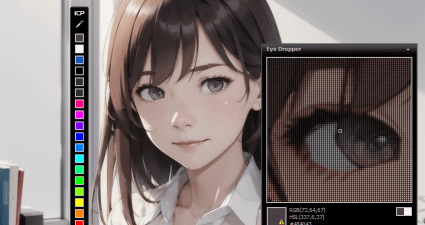
製作網頁或是美工常常需要使用大量的色彩,手邊絕對不能缺少一個方便的取色工具,大家覺得有那些功能是必須的呢?InstantColorPicker當選取螢幕時有一個放大框可以查看,這工具提供了2x、4x、6x與8x四種放大倍率...