筆電轉接電視
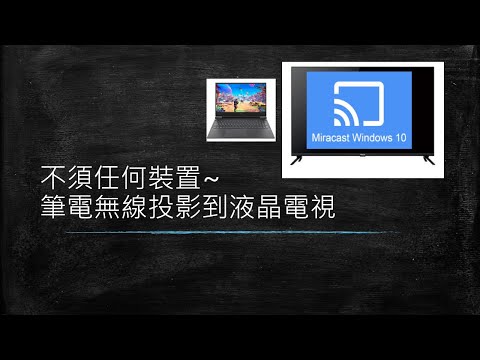
您可以將電腦無線連接到電視、投影機或其他支援Miracast的外部顯示器。開啟電視、投影機或其他顯示器。如果您是使用Miracast傳輸器或介面卡,請確定已將它插入顯示器。按Windows標誌鍵+K,然後從可用設備列表中選擇要投射到的顯示器。,透過此完整的逐步指南,了解如...
執行筆電接電視,將畫面投放到電視螢幕,無疑是提升觀看影音內容體驗最直接、最有效的方式。許多人可能認為這個過程很複雜,但事實上,現今的技術已讓筆電連接電視變得前所未有的簡單。無論您偏好有線連接的極致穩定,還是無線投影的靈活便利,本文將整合所有您需要...
** 本站引用參考文章部分資訊,基於少量部分引用原則,為了避免造成過多外部連結,保留參考來源資訊而不直接連結,也請見諒 **
螢幕鏡像並投影到您的電腦或無線顯示器
您可以將電腦無線連接到電視、投影機或其他支援 Miracast 的外部顯示器。 開啟電視、投影機或其他顯示器。 如果您是使用 Miracast 傳輸器或介面卡,請確定已將它插入顯示器。 按 Windows 標誌鍵 + K,然後從可用設備列表中選擇要投射到的顯示器。
筆電接電視懶人包:4種主流方式、設定教學與常見錯誤排除。
執行筆電接電視,將畫面投放到電視螢幕,無疑是提升觀看影音內容體驗最直接、最有效的方式。 許多人可能認為這個過程很複雜,但事實上,現今的技術已讓筆電連接電視變得前所未有的簡單。 無論您偏好有線連接的極致穩定,還是無線投影的靈活便利,本文將整合所有您需要知道的資訊,從最基礎的 HDMI 線材使用,到 Miracast、Chromecast 等無線技術的設定,再到進階的畫面調校與常見問題排除,一步步引導您輕鬆將筆電內容搬上客廳大螢幕。 對於追求最高畫質、最低延遲和最穩定連線的使用者來說,有線連接永遠是首選。 它
如何從 PC 或筆記型電腦投射到電視(完整指南)
電纜適配器 如果您使用的是沒有 HDMI 連接埠的舊電腦,仍然可以使用它來將內容投射到電視上,前提是電視有 HDMI 或 DisplayPort 連接埠。 您只需使用與電腦和電視上可用視訊連接埠相容的線纜轉接器即可。 舊電腦通常配備 VGA 連接埠。