網頁列印pdf
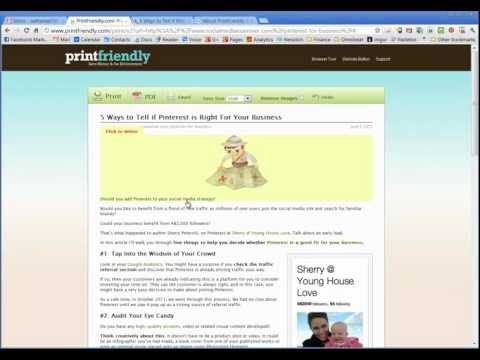
開啟MicrosoftEdge瀏覽器,當瀏覽到要儲存的網頁時,可以用[Ctrl+P]快速鍵叫出列印或是按下圖的方式,開啟列印對話視窗。2.不想印出廣告,可以將網頁轉為[閱讀檢視]模式。3.列印對話視窗開啟後,選擇MicrosoftPrinttoPDF印表機來列印,完成後,可使用PDF閱讀器,開...
使用我們的HTML轉PDF工具,可以將任何web頁面轉換為PDF文件。簡單、快速,且無需注冊。
** 本站引用參考文章部分資訊,基於少量部分引用原則,為了避免造成過多外部連結,保留參考來源資訊而不直接連結,也請見諒 **
此文章參考的來源相關文章推薦
如何在 Edge 瀏覽器中將網頁儲存為 PDF 文件? – 關鍵應用
開啟 Microsoft Edge 瀏覽器,當瀏覽到要儲存的網頁時,可以用 [ Ctrl + P ] 快速鍵叫出列印或是按下圖的方式,開啟列印對話視窗。 2. 不想印出廣告,可以將網頁轉為 [ 閱讀檢視 ]模式。 3. 列印對話視窗開啟後,選擇 Microsoft Print to PDF 印表機來列印,完成後,可使用 PDF 閱讀器,開啟剛剛所轉出的 PDF 文件。
將網頁轉換為 PDF
了解如何在桌面版 Adobe Acrobat 中使用靈活的結構和內容選項將網頁或整個網站轉換為 PDF。
如何列印完整網頁:從截圖到實體列印的完整指南與進階技巧
簡潔來說,要列印完整網頁,最基本且最常用的方法就是透過瀏覽器內建的列印功能。 在網頁上,按下鍵盤上的 Ctrl + P (Windows/Linux) 或 Command + P (macOS)。 在跳出的列印預覽視窗中,仔細檢查頁面內容。 選擇「另存為PDF」或「列印到PDF」: 這是最推薦的方式,因為PDF能完整保留網頁的版面與格式,不會有漏圖或跑版的問題,而且還能數位保存,超方便! 調整「更多設定/選項」: 勾選「背景圖形」才能印出背景圖片和顏色。 試著調整「邊界」、「縮放比例」,避免內容被裁切。
如何在Windows和網頁瀏覽器中將網站儲存為PDF文件
所有現代瀏覽器都允許您使用列印選項和虛擬印表機(例如「另存為 PDF」或「Microsoft Print to PDF」)將網頁儲存為 PDF。 Windows 10 和 11 都內建了 PDF 印表機,幾乎可以與任何程式配合使用,無需安裝額外的軟體即可輕鬆建立 PDF 文件。