參考內容推薦

清除Cookie完整教學:高效保護隱私的Chrome與Edge瀏覽器攻略

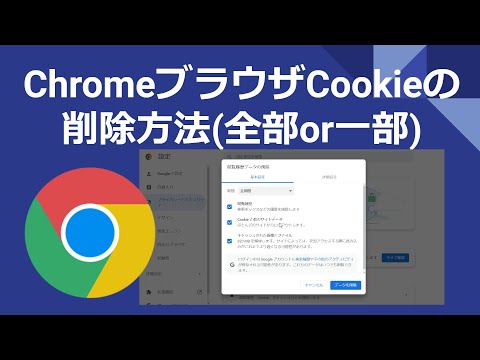
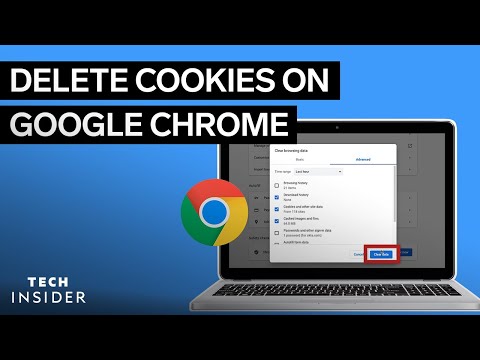
本教學將引導您逐步了解如何在Chrome和Edge瀏覽器中安全有效地清除Cookie,包括如何刪除所有Cookie、僅刪除特定網站的Cookie,以及如何設定瀏覽器在每次關閉時自動清除Cookie等功能。

在 Chrome 中刪除、允許使用與管理 Cookie

在 Chrome 中刪除、允許使用與管理 Cookie 您可以選擇刪除現有 Cookie、允許或封鎖第三方 Cookie,也可以為特定網站指定偏好設定。 瞭解 Cookie 您造訪過的網站會建立名稱為 Cookie 的檔案。 Cookie 會儲存造訪過程的相關資訊,提供更便捷的上網體驗。

在 Microsoft Edge 中管理 Cookie

瞭解如何在 Microsoft Edge 中檢視、管理和刪除 Cookie。

配置Chrome Firefox Edge以自動清除出口時清除Cookie

檢查框,以獲取出口邊緣時要清除的瀏覽數據類型。 然後,打開選項“ 當我關閉瀏覽器時,請始終清除 “。 從現在開始,Microsoft Edge將自動刪除您的瀏覽數據,例如Cookie,瀏覽 /下載歷史記錄,自動填充數據以及其他內容。

如何刪除各瀏覽器的Cookie與暫存檔|Chrome、Firefox、Edge、IE ...

網站更新後仍顯示舊畫面? 可能是瀏覽器Cookie與快取導致。 本教學完整說明如何在Chrome、Firefox、Edge與IE中刪除Cookie暫存檔,快速讓您的虛擬主機網站顯示最新內容。

設定 Edge 瀏覽器每次關閉視窗時自動清除 Cookie、瀏覽紀錄

1、Google Chrome 目前只能開啟自動清除 Cookie 和網站資料,尚未提供自動清除瀏覽紀錄功能,打開瀏覽器「設定」→「隱私權和安全性」。 2、接著點選「Cookie 和其他網站資料」。 3、開啟「關閉所有視窗時清除 Cookie 和網站資料」就能自動清除,需要維持登入狀態同樣可在下方新增網站。 延伸閱讀: 如何讓 Chrome、Edge 瀏覽器擴充功能可在無痕視窗執行? 瀏覽器會保留紀錄和網站資料,目的是讓使用者方便查找相同網頁以及保留網站登入資料,不需要保留資料時可以手動清除內容

如何設定Microsoft Edge自動刪除cookie

Cookie 是網路瀏覽體驗的重要組成部分,因為它們用於儲存有關使用者偏好的資訊並增強瀏覽體驗。 然而,有些人可能希望透過定期刪除這些文件來維護自己的隱私。 Microsoft Edge 可讓您調整其設定以自動清除 cookie,確保不會累積不需要的資料。

自動清除cookie

本教學將引導您逐步了解如何在Chrome和Edge瀏覽器中安全有效地清除Cookie,包括如何刪除所有Cookie、僅刪除特定網站的Cookie,以及如何設定瀏覽器在每次關閉時自動清除Cookie等功能。,在Chrome中刪除、允許使用與管理Cookie您可以選擇刪除現有Cookie、允許或封鎖第三方Cookie,也可以為特定網站指定偏好設定。瞭解Cookie您造訪過的網站會建立名稱為Cookie的檔案。Cookie會儲存造訪過程的相關資訊,提供更便捷的上網體驗。,瞭解...