虛擬光碟掛接iso檔
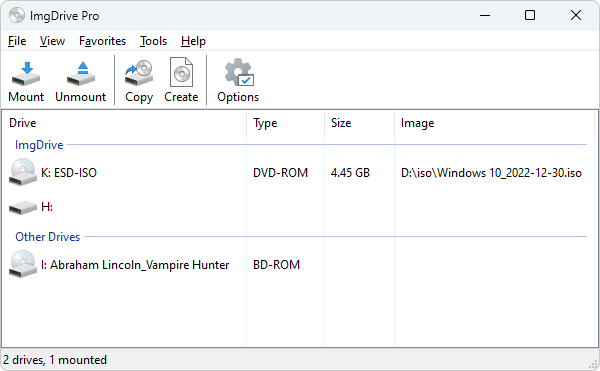
在Windows11中使用虛擬光碟機來掛載ISO映像檔是一個簡單且方便的過程。以下是具體的步驟和一些建議:1.**找到ISO檔案**:-首先,確保你已經下載了需要掛載的ISO映像檔。2.**掛載ISO檔案**:-右鍵點擊ISO檔案,然後在上下文選單中選擇「掛接」或「安裝」選項[1][2]。...
這篇文章介紹了無法在Windows11上掛載ISO檔案的原因,並分享了3種在Windows11上掛載ISO檔案的方法。
** 本站引用參考文章部分資訊,基於少量部分引用原則,為了避免造成過多外部連結,保留參考來源資訊而不直接連結,也請見諒 **
如何在Windows 11中使用虛擬光碟? - 問答
在Windows 11中使用虛擬光碟機來掛載ISO映像檔是一個簡單且方便的過程。 以下是具體的步驟和一些建議: 1. **找到ISO檔案**: - 首先,確保你已經下載了需要掛載的ISO映像檔。 2. **掛載ISO檔案**: - 右鍵點擊ISO檔案,然後在上下文選單中選擇「掛接」或「安裝」選項 [1] [2]。 3. **訪問虛擬光碟機**: - 挂接後,打開「檔案總管」,在「此電腦」中,你將會看到一個新的虛擬光碟機,裡面包含了ISO檔案的內容。 這樣你就可以像使用實體光碟一樣訪問這些檔案 [1]。 4
如何在 Windows 11 中掛載 ISO 檔
是的,一旦您在 Windows 11 中安裝了 ISO 文件,您就可以像存取普通實體磁碟一樣存取虛擬磁碟機的內容。 您可以複製、開啟和編輯磁碟映像中的文件,就像使用電腦上的任何其他磁碟機一樣。
![[軟體] Windows 10 作業系統, 對虛擬光碟檔(iso)按滑鼠右鍵,沒有出現[掛接]](https://i.ytimg.com/vi/eDGWp9vWUxU/hqdefault.jpg)


