手機"螢幕保護貼"超傷眼?! "防窺膜"恐造成"視覺疲勞?!│中視新聞 20241123
開啟「螢幕保護裝置」功能視窗後,請依據以下設定說明進行設定,設定完成後,點選確定,代表設定完成。將「繼續執行後,顯示登入畫面(R)」選項勾選起來。,如何保護眼睛受儘量少的損害乃至不受損害,成為我們急需解決的問題。那麼,我們如何在使用電腦過程中減少損害...。參考影片的文章的如下:
開啟「螢幕保護裝置」功能視窗後,請依據以下設定說明進行設定,設定完成後,點選確定,代表設定完成。將「繼續執行後,顯示登入畫面(R)」選項勾選起來。,如何保護眼睛受儘量少的損害乃至不受損害,成為我們急需解決的問題。那麼,我們如何在使用電腦過程中減少損害...。參考影片的文章的如下:
開啟「螢幕保護裝置」功能視窗後,請依據以下設定說明進行設定,設定完成後,點選確定,代表設定完成。將「繼續執行後,顯示登入畫面(R)」選項勾選起來。,如何保護眼睛受儘量少的損害乃至不受損害,成為我們急需解決的問題。那麼,我們如何在使用電腦過程中減少損害呢?,好了,經過以上的設置後,在然後再進行電腦學習或是電腦辦公的時候就好多了,但是要知道是,平時不要過度用眼才是最終要的;總之一定要保護好自己的眼睛哦...

長時間盯著螢幕眼睛出現乾澀、痠痛嗎?可以透過軟體調節並降低螢幕發出的有害光波段嗎?現在有許多新型的螢幕,都主打低藍光、藍光自動調節功能,我眼前的舊螢幕也可以嗎?最近小編發現一款LightBulb調螢幕色溫...
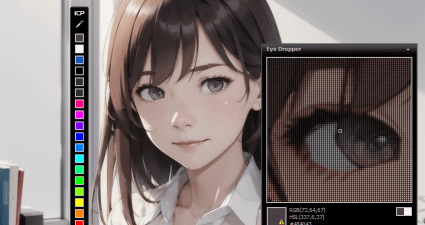
製作網頁或是美工常常需要使用大量的色彩,手邊絕對不能缺少一個方便的取色工具,大家覺得有那些功能是必須的呢?InstantColorPicker當選取螢幕時有一個放大框可以查看,這工具提供了2x、4x、6x與8x四種放大倍率...

前陣子限時免費IrisPro電腦螢幕護眼軟體工具,在功能上除了保護眼睛調整色溫之外,還有許多螢幕相關的調整,而IrisMini的功能比較集中在螢幕色溫調整,有免費的版本,但是無法調整色溫的細節,只能讓軟體自動去...

大家透過電腦螢幕長時間的使用,螢幕的色彩表現很重要,螢幕色彩基本上都能有進階調整,不過我大多只調整亮度和色彩,其餘不太會亂動,因為覺得不知道怎麼調最好,而今天限時免費的工具VisionPro還頗推薦大家安...


![原來微軟視窗護眼設定真好用 (廣東話中文字幕) [多謝支持! 請免費訂閱。] @kelvincomputer](https://i.ytimg.com/vi/y83409bNiVM/hqdefault.jpg)