螢幕保護程式win7
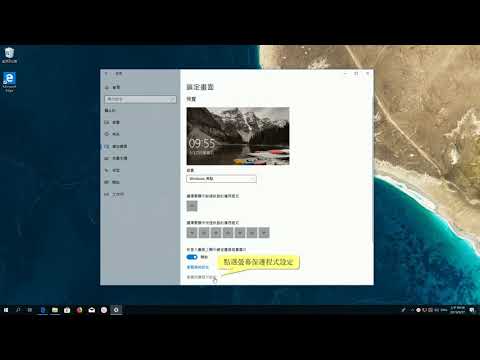
在桌面空白處按滑鼠右鍵點「個人化」點「螢幕保護裝置」選擇螢幕保護裝置(建議用彩帶即可)等候時間設定為「15」分鐘勾選「繼續執行後,顯示登入畫面」點「確定」,開啟「螢幕保護裝置」功能視窗後,請依據以下設定說明進行設定,設定完成後,點選確定,代表設定完成...
在桌面空白處按滑鼠右鍵點「個人化」點「螢幕保護裝置」選擇螢幕保護裝置(建議用彩帶即可)等候時間設定為「15」分鐘勾選「繼續執行後,顯示登入畫面」點「確定」
** 本站引用參考文章部分資訊,基於少量部分引用原則,為了避免造成過多外部連結,保留參考來源資訊而不直接連結,也請見諒 **
Windows 7設定螢幕保護程式
在桌面空白處按滑鼠右鍵 點「個人化」 點「螢幕保護裝置」 選擇螢幕保護裝置 (建議用彩帶即可) 等候時間設定為「15」分鐘 勾選「繼續執行後,顯示登入畫面」 點「確定」
Windows 7設定螢幕保護程式
開啟「螢幕保護裝置」功能視窗後,請依據以下設定說明進行設定,設定完成後,點選確定,代表設定完成。 將「 繼續執行後,顯示登入畫面 (R)」選項勾選起來。
在 Windows 中設定螢幕保護
在 [屏幕保護設定] 視窗中,從下拉式清單中選取螢幕保護。 選項包括 3D 文字、空白、泡泡、Mystify、相片和功能區. 自定義您的螢幕保護:如果有,請選取 [ 設定... ] 以自定義選取的屏幕保護。 例如,您可以在 [3D 文字] 螢幕保護中建立自訂郵件,或為 [相片] 螢幕保護選擇圖片資料夾. 瞭解如何在 Windows 中設定螢幕保護設定。
學會設定Win7的屏保-Windows系列
win7螢幕保護程式設定教學1、先點選左下角的「開始」按鈕,找到「控制台」。 2、點選「外觀和個人化」按鈕。 3.在「個人化」中選擇「更改螢幕保護程式」。 4.在圖示位置就可以開啟螢幕保護程式了,還可以選擇螢幕保護貼圖案。
系統內附的win7螢幕保護怎麼設定-常見問題
設定螢幕保護的好處是電腦會在規定的時間內自動鎖屏,可以有效保護我們的電腦隱私私密性,需要暫時離開電腦螢幕的時候也可以放心。 不過有些網友不清楚win7螢幕保護怎麼設置,下面小編教下大家設定win7螢幕保護的方法。