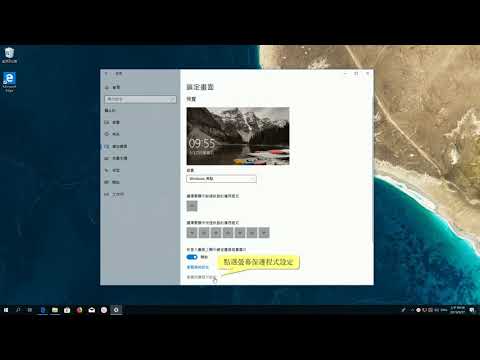
螢幕保護程式設定
在Windows11中調整螢幕保護程式的步驟相對簡單,可以按照以下方式進行:1.**開啟設定畫面**在桌面上,右鍵點擊空白處,選擇【個人化】選項。2.**進入鎖定畫面設定**在個人化設定中,找到【鎖定畫面】選項,點擊進入。3.**選擇螢幕保護程式**在鎖定畫面設定中.,有些...
在桌面空白處按【滑鼠右鍵】,選取【個人化】。點選左邊選項【鎖定畫面】。選取下方【螢幕保護程式設定】。會出現【螢幕保護裝置設定】小視窗。可在【螢幕保護裝置】選擇動畫類型,也可以不選。1.勾選「繼續執行後,顯示登入畫面」。2.設定等候時間,一般設定5分鐘...
** 本站引用參考文章部分資訊,基於少量部分引用原則,為了避免造成過多外部連結,保留參考來源資訊而不直接連結,也請見諒 **
如何在 Windows 11 中調整螢幕保護程式? - 問答
在 Windows 11 中調整螢幕保護程式的步驟相對簡單,可以按照以下方式進行: 1. **開啟設定畫面** 在桌面上,右鍵點擊空白處,選擇【個人化】選項。 2. **進入鎖定畫面設定** 在個人化設定中,找到【鎖定畫面】選項,點擊進入。 3. **選擇螢幕保護程式** 在鎖定畫面設定中.
如何在Windows 11 中開啟 螢幕保護程式 ( Screen Saver )
在Windows 11桌面上空白處按下滑鼠右鍵,選擇【個人化】選項。 進入「個人化」視窗,右側頁面上選擇「鎖定畫面」。 右邊畫面捲動到下方即可看到「螢幕保護裝置」。 點選看到了熟悉的視窗畫面,可以從下拉列表中選擇一個螢幕保護裝置類型。 改變一些設定後,可以點選〔預覽〕按鈕來觀看其效果(按Esc鍵可結束預覽),最後按下套用即可。 不想那麼麻煩,可以直接在搜尋輸入「變更螢幕保護裝置」(英文版請輸入「change screen saver」),即可快速呼叫出螢幕保護裝置視窗。 假如你會經常的變更螢幕保護裝置,最
Windows 10 螢幕保護裝置 (螢幕鎖定)設定操作說明
在桌面空白處按【滑鼠右鍵】,選取【個人化】。 點選左邊選項【鎖定畫面】。 選取下方【螢幕保護程式設定】。 會出現【螢幕保護裝置設定】小視窗。 可在【螢幕保護裝置】選擇動畫類型,也可以不選。 1. 勾選「繼續執行後,顯示登入畫面」。 2.設定等候時間,一般 設定 5 分鐘 即可。 3.按【確定】結束離開完成設定。 4.設定完成後,5 分鐘不動電腦 (含滑鼠)即會啟動螢幕保護程式。
Windows 螢幕保護設定教學
選擇【鎖定畫面】,並點選【螢幕保護程式】: 跳出來的視窗: 請先選擇要使用的【螢幕保護裝置】,例如:泡泡、3D文字等。 設定等候時間,例如10分鐘、15分鐘,請設定15分鐘以內。 勾選【繼續執行後,顯示登入畫面】– 務必完成 Windows 的密碼設定! 。



![想要一個實用螢幕保護程式 (廣東話中文字幕) [多謝支持! 請免費訂閱。] @kelvincomputer](https://i.ytimg.com/vi/HNBTVv4iJkQ/hqdefault.jpg)