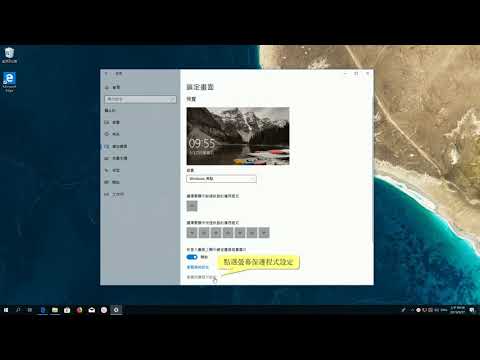
螢幕保護程式設定密碼
設定螢幕保護程式密碼可以有效保護您的電腦,避免他人在您不在時隨意操作。以下是設定螢幕保護程式密碼的步驟:1.**設定螢幕保護程式**:-在桌面空白處右鍵點擊,選擇「個人化」。-在左側選項中點選「鎖定畫面」,然後選擇下方的「螢幕保護程式設定」。-在「螢幕保...
在桌面空白處按【滑鼠右鍵】,選取【個人化】。點選選項【鎖定畫面】。選取下方【螢幕保護裝置】。會出現【螢幕保護裝置設定】小視窗。可在【螢幕保護裝置】選擇動畫類型,也可以不選。1.勾選「繼續執行後,顯示登入畫面」。2.設定等候時間,一般設定5分鐘即可。3....
** 本站引用參考文章部分資訊,基於少量部分引用原則,為了避免造成過多外部連結,保留參考來源資訊而不直接連結,也請見諒 **
如何設定螢幕保護程式密碼? - 問答
設定螢幕保護程式密碼可以有效保護您的電腦,避免他人在您不在時隨意操作。 以下是設定螢幕保護程式密碼的步驟: 1. **設定螢幕保護程式**: - 在桌面空白處右鍵點擊,選擇「個人化」。 - 在左側選項中點選「鎖定畫面」,然後選擇下方的「螢幕保護程式設定」。 - 在「螢幕保護程式設定」窗口中,您可以選擇自己喜歡的螢幕保護程式。 記得設置啟動時間,通常設置為 10 分鐘內會比較適合。 2. **啟用螢幕保護程式密碼**: - 在「螢幕保護程式設定」界面中,勾選「在恢復時顯示登入畫面」這個選項。 這樣當螢幕保護
Windows 11 螢幕保護裝置 (螢幕鎖定)設定操作說明
在桌面空白處按【滑鼠右鍵】,選取【個人化】。 點選選項【鎖定畫面】。 選取下方【螢幕保護裝置】。 會出現【螢幕保護裝置設定】小視窗。 可在【螢幕保護裝置】選擇動畫類型,也可以不選。 1. 勾選「繼續執行後,顯示登入畫面」。 2.設定等候時間,一般 設定 5 分鐘 即可。 3.按【確定】結束離開完成設定。 4.設定完成後,5 分鐘不動電腦 (含滑鼠)即會啟動螢幕保護程式。
資訊中心
螢幕保護程式密碼設定 螢幕保護程式設定原則:1.電腦應採用螢幕保護程式,設定螢幕保護密碼,並將螢幕保護啟動時間設定為10分鐘以內。 2.個人電腦不使用時,需採用密碼保護、鎖定或登出離線等安全措施。 步驟01:在桌面上按滑鼠右鍵,點選開啟『個人化』 步驟02:點選「鎖定畫面」後,再點選右下『螢幕保護程式設定』 步驟03:設定等候時間為10分鐘,並勾選『繼續執行後,顯示登入畫面』,按下『確定』,設定完成。
1.設定螢幕保護程式
→ 登入選項 設定密碼: 在 密碼 選項下,點擊 新增 或 變更 輸入新密碼、確認密碼,並填寫提示(以防忘記密碼) 按 完成,電腦開機時將要求輸入密碼