螢幕保護程式路徑
VISTA系統中螢幕保護裝置檔的位置和XP系統下相同,為C:\Windows\System32,副檔名為SCR都是螢幕保護裝置程式,找到之後,滑鼠左鍵按兩下之後可以打開.,在[屏幕保護設定]視窗中,從下拉式清單中選取螢幕保護。選項包括3D文字、空白、泡泡、Mystify、相片和功能區.自...
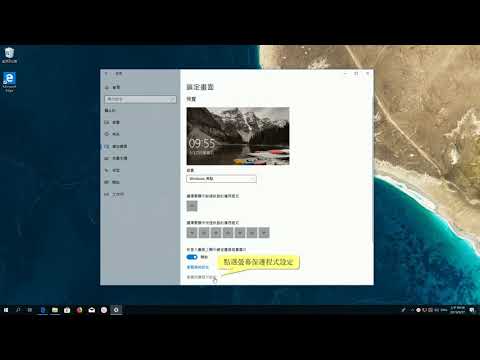
在螢幕保護程式部分中,按一下螢幕保護程式設定。選擇您喜歡的螢幕保護程式並根據您的喜好調整設置,例如啟動之前的不活動時間等選項。
** 本站引用參考文章部分資訊,基於少量部分引用原則,為了避免造成過多外部連結,保留參考來源資訊而不直接連結,也請見諒 **
在 Windows 中設定螢幕保護
在 [屏幕保護設定] 視窗中,從下拉式清單中選取螢幕保護。 選項包括 3D 文字、空白、泡泡、Mystify、相片和功能區. 自定義您的螢幕保護:如果有,請選取 [ 設定... ] 以自定義選取的屏幕保護。 例如,您可以在 [3D 文字] 螢幕保護中建立自訂郵件,或為 [相片] 螢幕保護選擇圖片資料夾. 瞭解如何在 Windows 中設定螢幕保護設定。
如何在Windows 11 中開啟 螢幕保護程式 ( Screen Saver )
不想那麼麻煩,可以直接在搜尋輸入「變更螢幕保護裝置」(英文版請輸入「change screen saver」),即可快速呼叫出螢幕保護裝置視窗。 假如你會經常的變更螢幕保護裝置,最快的方式就是將螢幕保護程式放到桌面上,也就是在桌面上建立捷徑。 所以桌面空白處按滑鼠右鍵,選擇「新增」→「捷徑」。 在輸入項目的位置欄中填入「control desk.cpl,,@screensaver」,點選〔下一步〕來繼續。 在這裡,在單擊完成按鈕之前鍵入屏幕保護程序。 就是這樣! 您現在在 Windows 11
Windows 10 螢幕保護裝置 (螢幕鎖定)設定操作說明
在桌面空白處按【滑鼠右鍵】,選取【個人化】。 點選左邊選項【鎖定畫面】。 選取下方【螢幕保護程式設定】。 會出現【螢幕保護裝置設定】小視窗。 可在【螢幕保護裝置】選擇動畫類型,也可以不選。 1. 勾選「繼續執行後,顯示登入畫面」。 2.設定等候時間,一般 設定 5 分鐘 即可。 3.按【確定】結束離開完成設定。 4.設定完成後,5 分鐘不動電腦 (含滑鼠)即會啟動螢幕保護程式。



![想要一個實用螢幕保護程式 (廣東話中文字幕) [多謝支持! 請免費訂閱。] @kelvincomputer](https://i.ytimg.com/vi/HNBTVv4iJkQ/hqdefault.jpg)


